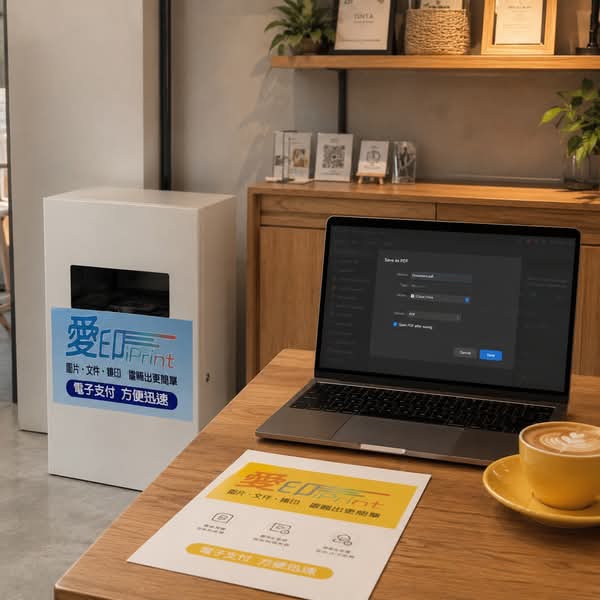
重點摘要
報告列印的重點,是先確認檔案、頁數與版面。
文章重點
列印格式跑掉,通常不是只靠轉檔就能解決,而是要先看檔案類型和預覽。
愛印 iPrint 支援 PDF、Word、Excel、PowerPoint 直接列印免轉檔;不同格式都應先確認預覽。
Word 要確認字體、圖片和分頁;Excel 要確認紙張方向、列印範圍、縮放是否能一頁寬或一頁高;PowerPoint 要確認投影片比例、每頁張數與講義版面。
正式文件或複雜表格若不能接受跑版,PDF 仍是穩定選擇;但 PDF 不是唯一可用格式,Office 檔也能直接列印,重點是列印前先確認預覽。
Excel 整頁列印的設定與限制,請看愛印 iPrint 的 Excel 整頁列印說明;列印前確認頁數、方向、黑白或彩色,通常比印錯後重來更省時間。
格式跑掉大多不是軟體問題,而是送印前少檢查一步。送印前的三步檢查:
-
開啟預覽畫面,逐頁確認內容、圖片和邊界有沒有被裁切。
-
確認紙張方向與縮放設定,尤其 Excel 表格要留意是否勾選一頁寬或一頁高。
-
檔案含特殊字型或複雜排版時,先確認輸出裝置能正確顯示,必要時另存一份 PDF 當備援。
養成這三步驟的習慣,能大幅降低到現場才發現跑版、重印浪費紙張與時間的機率。
下一步
想確認文件列印怎麼準備,可從下方文件列印產品卡片查看支援格式與流程。實際服務點、價格、設備與支援格式仍以官方公告或現場資訊為準。
常見問題
Word、Excel、PowerPoint 可以直接列印嗎?
可以。愛印 iPrint 支援 PDF、Word、Excel、PowerPoint 直接列印免轉檔;複雜檔案仍應先確認預覽。
Excel 表格怎麼避免被切開?
先確認紙張大小、直向或橫向、列印範圍、縮放的一頁寬或一頁高,以及分頁預覽。複雜表格仍應先確認預覽結果。
PowerPoint 列印前要看什麼?
要確認投影片比例、每頁張數、講義版面與文字大小,避免縮印後無法閱讀。
PDF 列印前還需要檢查什麼?
要確認頁數、方向、邊界、黑白或彩色、單面或雙面,以及預覽畫面是否和原本想印的內容一致。