重點摘要
第一次用自助列印不難,照螢幕走 3 個步驟就完成:手機先準備好檔案、到機台掃碼上傳看預覽、付款取件後當場核對。
文章重點
可以。影印店的自助列印機台可以直接用手機印:掃機台上的 QR Code 上傳檔案,不必帶隨身碟,也不必先印一份再影印。
第一次用自助列印不難,照著螢幕走 3 個步驟就完成:手機先把檔案準備好、到機台掃碼上傳並看過預覽、付款取件後當場核對。不需要先學會什麼,也不必開口問人。
真正讓人停下來的通常不是操作,是不確定:不知道第一步該按哪裡、不知道手機裡的檔案能不能用、不知道印出來會不會不是自己要的。所以機台螢幕一次只帶一個步驟、字體放大、選項刻意做少,每一頁只讓你決定一件事;PDF、Word、Excel、PowerPoint 可直接列印免轉檔,不必先轉成其他格式。
| 第一次會擔心的事 | 實際上是怎麼運作的 |
|---|---|
| 不知道從哪裡開始 | 走到機台前,螢幕會顯示下一步;一次只做一個決定,不需要先讀說明書。 |
| 檔案在手機裡 | 用手機掃機台上的 QR Code 上傳,不必帶隨身碟;PDF、Word、Excel、PowerPoint 可直接列印免轉檔。 |
| 怕印出來不是要的 | 付款前有預覽,可以確認頁數、方向、黑白或彩色與份數,確認無誤再付款。 |
| 怕字太小按錯 | 螢幕字體放大、選項刻意做少,每一步只呈現當下需要決定的事。 |
| 怕花很久 | 操作順利時,掃碼上傳到取件約 60 秒;實際時間依檔案、網路、頁數與現場狀態而異。 |
| 怕不知道多少錢 | 依張數分級計價,付款前螢幕會顯示這次的金額,完整級距看自助列印價格頁。 |
- 出門前先在手機打開檔案,確認頁數、方向、黑白或彩色與份數;PDF、Word、Excel、PowerPoint 可直接列印免轉檔。
- 到機台掃碼上傳,跟著螢幕一步一步選;看過預覽與金額再付款,不確定就停在這一步慢慢看。
- 付款後取件,當場核對頁數、順序與清晰度,確認沒問題再帶走紙本與隨身物品。
這篇的起點不是功能表。做這行兩年,最難的從來不是把機器修好,是站在旁邊,看一個人走到機台前面,停下來,看一看,然後又把手機收回口袋走掉。那一秒他在猶豫的多半不是價格,是「會不會很難用」「會不會卡紙」「會不會印出來不是我要的」;第一次面對一台不認識的機器,每個人都怕自己變成那個搞不定的人。
所以我後來不再把力氣花在講機器多聰明,而是花在把第一次變簡單:螢幕一步一步帶、字大一點、選項少一點,讓一個從沒用過的人也能自己走完、拿到手上、發現「原來就這樣」。技術可以慢慢補,但那個敢按下去的勇氣,要我們先還給使用者。如果有人站在機台前按不下去,我們的預設是畫面還不夠清楚,不是使用者的問題。
操作順利時,從掃碼上傳到取件約 60 秒;實際時間仍依檔案大小、頁數、網路與現場狀態而定,這是流程參考而不是保證秒數。第一次不必趕,停在預覽那一步慢慢看完每一頁也完全可以。
費用依張數分級計價,付款前螢幕會顯示這次的金額,完整級距請看自助列印價格頁;實際價格與服務項目仍依各機台現場公告。
想按按看,挑一家在你生活動線上的就好。台中目前公開 4 個服務據點,北屯 2 個、南屯 2 個:北屯的茂盛醫院店 08:30–21:30,中清鎖匙店的開放時間以現場公告為準;南屯的僑鵬旅行社店 09:00–18:30,漫樂早餐晴天店 24 小時。順路過去按一次就知道合不合用,完整地址與臨時異動請以服務據點頁及現場公告為準。
想先弄懂這件事是什麼,可閱讀什麼是自助列印;只想確認手機裡的檔案能不能直接印,可看手機自助列印怎麼做與自助文件列印。
如果你經營店面、社區或校園場域,客人在機台前猶豫又走掉,多半不是不需要,而是第一次不敢按。擺放位置、動線、指示與現場說明都會影響第一次的成功率,可先看無人自助列印系統與社區自助列印方案再評估要提供到哪一段服務。
怕印錯多花錢,可以先看Day 66 列印前檢查;想知道老潘為什麼投入自助列印,可看Day 1 創業初心。
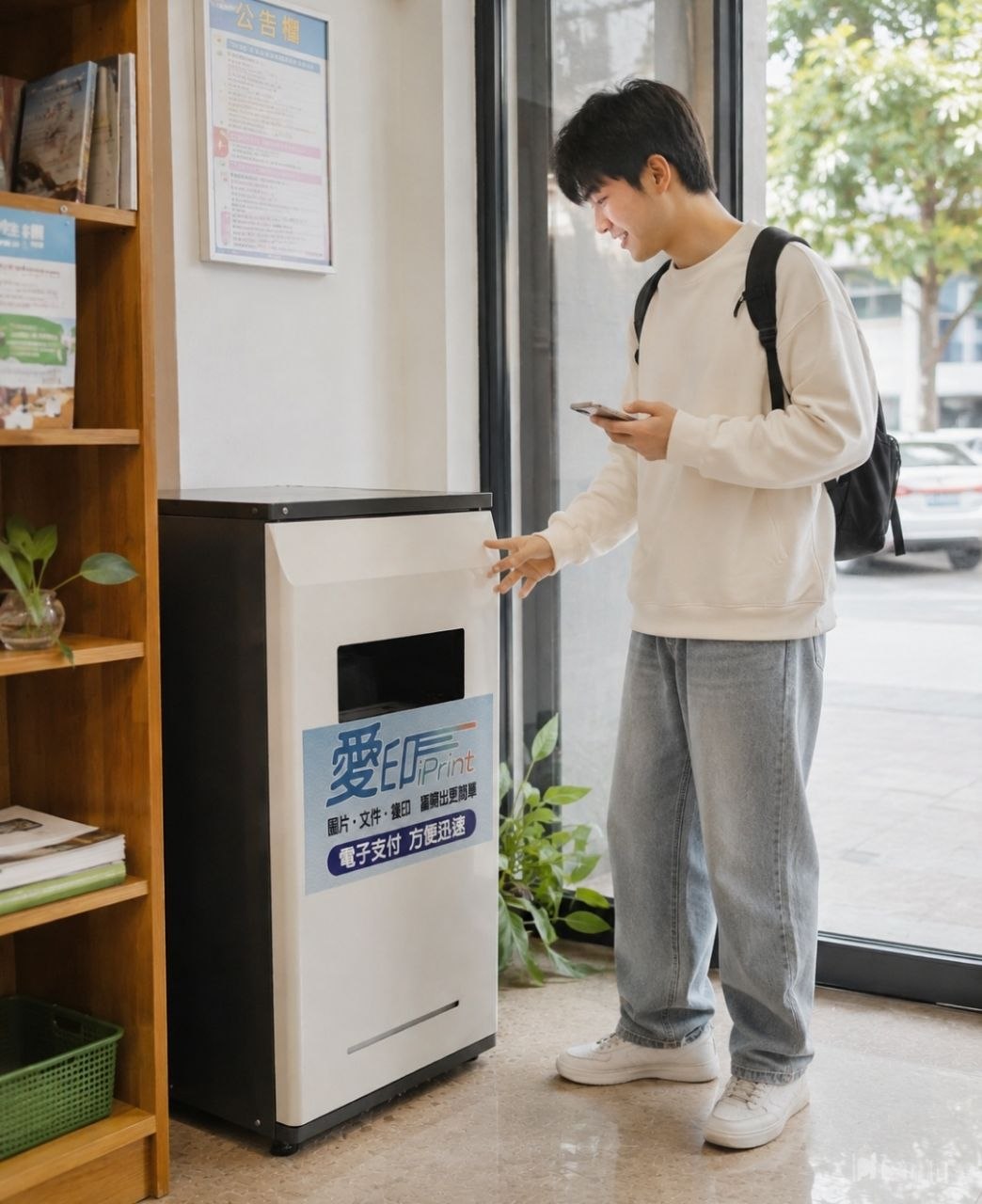
Day 69 圖片呈現一位年輕人在書架旁的室內空間,站在自助列印機台前用手機操作的情境;人物、室內空間、公告欄、書架與設備位置均為示意,不代表真實使用者、正式服務據點、客戶或合作案例。
愛印 iPrint 自助列印的實際價格、據點、營業時間、付款方式、紙張、設備與服務項目,以官方公告及各機台現場資訊為準。
下一步
想確認文件列印怎麼準備,可從下方文件列印產品卡片查看支援格式與流程。實際服務點、價格、設備與支援格式仍以官方公告或現場資訊為準。
常見問題
第一次用自助列印會不會很難?
不會太難。走到機台前螢幕就會顯示下一步,一次只做一個決定;字體放大、選項刻意做少,不需要先學會什麼。整個流程只有手機準備檔案、掃碼上傳看預覽、付款取件核對這 3 個步驟。
去影印店怎麼影印?可以直接用手機嗎?
自助列印機台的做法是用手機掃機台上的 QR Code 上傳檔案,不必帶隨身碟,也不必先印一份出來再影印。PDF、Word、Excel、PowerPoint 可直接列印免轉檔;上傳後在機台看預覽、確認金額再付款取件。
自助列印完整步驟是什麼?
3 個步驟:一、在手機打開檔案,確認頁數、方向、黑白或彩色與份數;二、到機台掃碼上傳,看過預覽與金額再付款;三、取件後當場核對頁數、順序與清晰度,確認沒問題再帶走。
第一次操作大概要多久?
操作順利時,從掃碼上傳到取件約 60 秒。這是流程參考而不是保證秒數;檔案大小、頁數、網路與機台狀態都會影響實際時間。第一次不必趕,在預覽那一步慢慢確認也可以。
怕印出來不是想要的,付款前可以先確認嗎?
可以。上傳後、付款前有預覽,能確認頁數、方向、黑白或彩色與份數;複雜的 Excel 建議另外檢查列印範圍、縮放與分頁。確認無誤再付款,取件時再核對一次。