照順序做,大多數在前兩步就解決
列印佇列像排隊的櫃台。第一個人卡住,後面全部不能動。
以下步驟照 Microsoft 官方說明整理,Windows 11 和 Windows 10 都適用,只有選單名稱稍微不同。
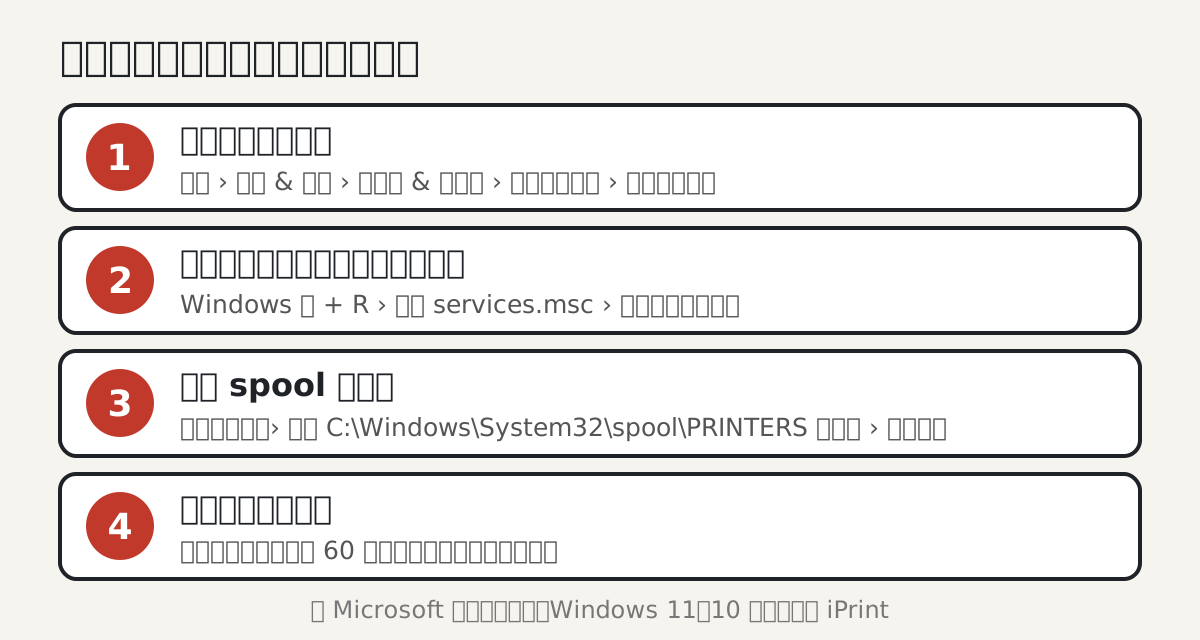
- 取消所有工作:「開始」>「設定」>「藍牙與裝置」>「印表機與掃描器」,選你的印表機,按「開啟列印佇列」,對每個工作按右鍵選「取消」。Windows 10 是「設定」>「裝置」>「印表機與掃描器」>「開啟佇列」。
- 重新啟動服務:按 Windows 鍵 + R,輸入 services.msc 按 Enter,找到「列印多工緩衝處理器」,按右鍵選「重新啟動」。
- 手動清空資料夾(前兩步沒用才做):在「列印多工緩衝處理器」按右鍵選「停止」;打開檔案總管到 C:\Windows\System32\spool\PRINTERS,刪除裡面所有檔案;再回到服務按右鍵選「開始」。
- 重開印表機和電腦:關掉印表機,等至少 60 秒再開;電腦從「開始」>「電源」>「重新啟動」,再印一次。
看懂佇列裡的狀態
「擱置」「等候中」通常是前面那份還沒送完,或服務卡住了,照上面的步驟清就好。
顯示「錯誤」時,先看印表機本身:紙夠不夠、墨水或碳粉夠不夠、蓋子有沒有關好、有沒有卡紙。
顯示「離線」是電腦連不到印表機,要先檢查 USB 線或 Wi-Fi,和清佇列是兩回事。
常常卡?檢查驅動程式
你可能也遇過:清完沒多久又卡。這時可能是驅動程式舊了或裝了重複的。
在「開始」搜尋「裝置管理員」,展開「列印佇列」或「印表機」,移除不需要、舊的或重複的驅動程式,再到印表機製造商網站下載最新版。
印出來常見的錯
- 按了「取消」,工作還是一直掛著 → 列印多工緩衝處理器卡住了 → 到 services.msc 把它「重新啟動」。
- PRINTERS 資料夾裡的檔案刪不掉 → 服務還在執行,檔案被佔用;也可能需要系統管理員權限 → 先把服務「停止」,用有管理權限的帳號再刪。
- 清完佇列,印表機還是不動 → 印表機本身在錯誤狀態 → 檢查紙張、墨水、蓋子、卡紙,關機等至少 60 秒再開。
- 重開後一印又卡 → 驅動程式過期或重複 → 用「裝置管理員」移除舊的,從製造商網站裝新的。
情境建議
不急:照四個步驟慢慢清,順便更新驅動程式。
今天就要交,印表機偏偏罷工:先把檔案存成 PDF 放進手機,到愛印 iPrint 自助列印據點掃碼上傳,現場印。