先分清楚:改版面還是改列印
「版面配置 → 大小」是把整份文件改成新紙張,文字會重新排,頁數可能變多變少。
列印時的縮放像影印機的縮放鍵,原檔不動,只是印出來變大或變小。只想換紙印一次,用列印時縮放比較不會亂掉。
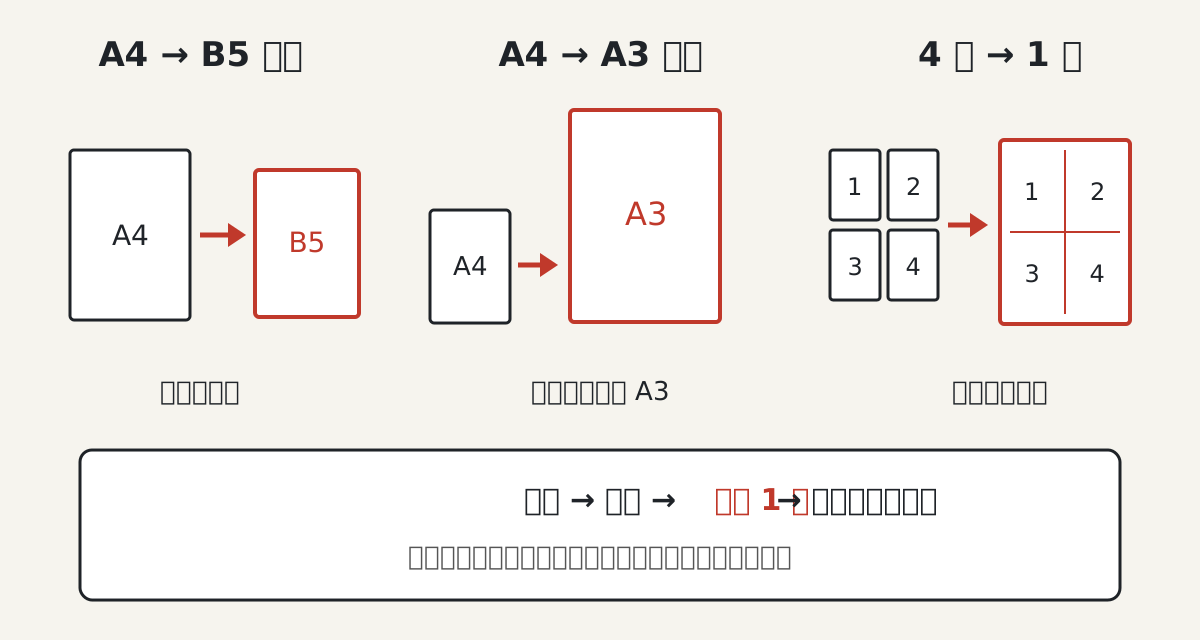
不改原檔,在列印時縮放到別的紙張,或把好幾頁印在同一張。
最後更新:2026-11-06|愛印 iPrint 團隊
在「檔案 → 列印」最下面的「每張 1 頁」下拉選單,選「縮放至紙張大小」再挑 B5 或 A3,Word 會等比例縮小或放大;要把多頁印在一張,就在同一選單改選每張 2 頁或 4 頁。選項名稱各版本可能不同,以畫面為準。
「版面配置 → 大小」是把整份文件改成新紙張,文字會重新排,頁數可能變多變少。
列印時的縮放像影印機的縮放鍵,原檔不動,只是印出來變大或變小。只想換紙印一次,用列印時縮放比較不會亂掉。
下面是 Windows 版 Word 的做法。各版本選項名稱可能不同,以畫面為準。
同一個「每張 1 頁」選單,可以改成每張 2 頁、4 頁等,Word 會把幾頁縮小排在同一張紙上,適合印草稿或複習用。
如果只是最後多出幾行、想少一頁,可以用「縮減一頁」。這個按鈕預設沒顯示,要從快速存取工具列的「更多指令」,在「所有命令」裡找出來加進去。它會縮小整份文件的字,存檔關閉後就很難改回來,建議先存一份複本。
Mac 的列印視窗裡,「紙張處理」有「縮放」選項,可以讓文件配合印表機的紙張;「佈局」可以設定一張紙印好幾頁。
Mac 的縮放百分比低於 100% 是縮小,高於 100% 是放大。實際選項名稱依 App 和系統版本可能不同,以畫面為準。
你可能也遇過:選了 A3,印出來還是 A4 大小,或縮完字小到要拿放大鏡。
考前複習講義想帶著走,A4 縮 B5 剛好放進包包;海報、公告要貼牆上,A4 放大 A3 比較看得清楚。
Excel 表格要縮成一頁是另一套設定,請看 Excel 縮成一頁那篇。縮放確認好之後另存 PDF,要印很多份可以上傳到愛印彩色列印工廠,先看報價。
在「檔案 → 列印」最下面的「每張 1 頁」選單,選「縮放至紙張大小」再挑 B5。原檔不會改變,只有印出來變小。選項名稱以畫面為準。
可以,同樣在「縮放至紙張大小」選 A3,但印表機要支援並放了 A3 紙,否則印出來還是 A4。
在「檔案 → 列印」最下面的「每張 1 頁」選單改成每張 2 頁,Word 會把兩頁縮小排在同一張。
可以把「縮減一頁」加到快速存取工具列再按。它會縮小全文字級,建議先存複本,存檔關閉後很難改回來。
列印技巧與功能示範影片發布在 FB 粉絲頁;有問題可以加 LINE 官方帳號問。