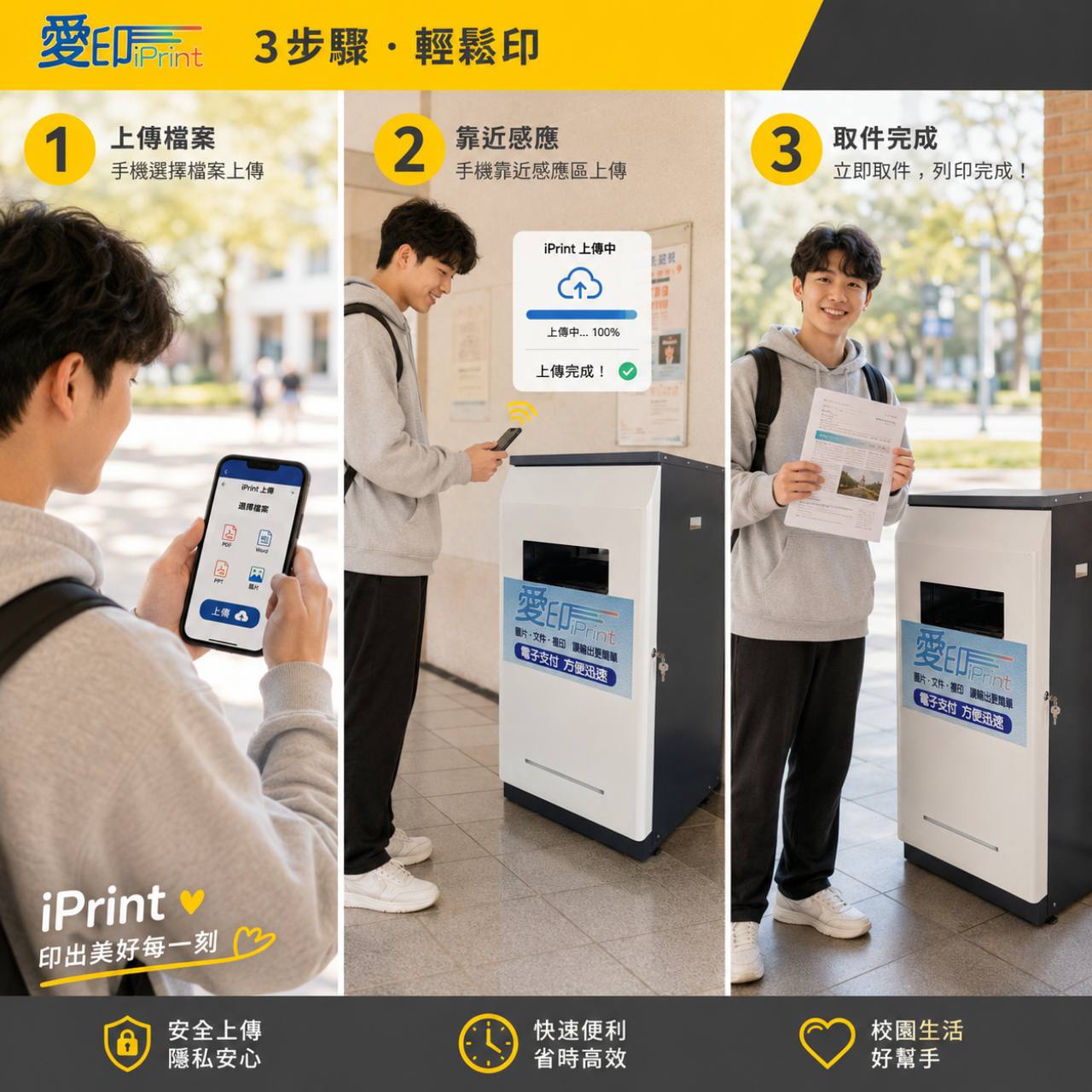
重點摘要
第一次用自助列印,可以先把文件存成 PDF,在手機或機台選擇檔案上傳,確認頁數、份數和黑白彩色後付款取件。
文章重點
手機 PDF 怎麼列印?掃機台 QR Code、上傳 PDF、確認後付款取件,三個步驟就完成。不必下載 App 或註冊會員,用手機瀏覽器依現場機台提示操作即可。
-
選擇檔案:PDF、Word、Excel、PowerPoint 和清楚圖片都能依現場提示上傳,Office 檔可直接列印免轉檔。
-
預覽並確認:份數、黑白或彩色、單面或雙面與紙張設定;Excel 另要看紙張方向、列印範圍與縮放,複雜表格先確認預覽。
-
依機台提示付款並取件:付款方式、可用格式與列印選項依現場機台而異,以畫面與公告為準。
第一次使用可先用一份簡單文件確認流程;正式文件再多看一次頁數、字體、圖片與版面。
下一步
想確認文件列印怎麼準備,可從下方文件列印產品卡片查看支援格式與流程。實際服務點、價格、設備與支援格式仍以官方公告或現場資訊為準。
常見問題
手機 PDF 怎麼列印?
掃 QR Code 後上傳 PDF,預覽並確認份數、黑白或彩色、單面或雙面,再依機台提示付款取件。實際選項以現場機台為準。
需要下載 App 或註冊會員嗎?
不需要。可依現場機台提示掃碼上傳;實際畫面與付款方式以現場機台為準。
手機可以直接印 Word、Excel、PowerPoint 嗎?
可以。愛印 iPrint 支援 Word、Excel、PowerPoint 直接列印免轉檔;PDF 是固定版面,複雜 Office 檔要先看預覽。
列印前要確認哪些設定?
先確認頁數、份數、黑白或彩色、單面或雙面與紙張設定;Excel 另要確認方向、列印範圍與縮放。