重點摘要
先把檔案依課程、週次或章節重新命名,挑出真正需要紙本閱讀的內容,再列印要畫線、註記、帶去上課或考前複習的檔案。
文章重點
Day 29 的主題,是很多學生都會遇到的問題:雲端硬碟裡有一堆 PDF 講義,到底要不要全部印?又該怎麼印才不浪費時間?
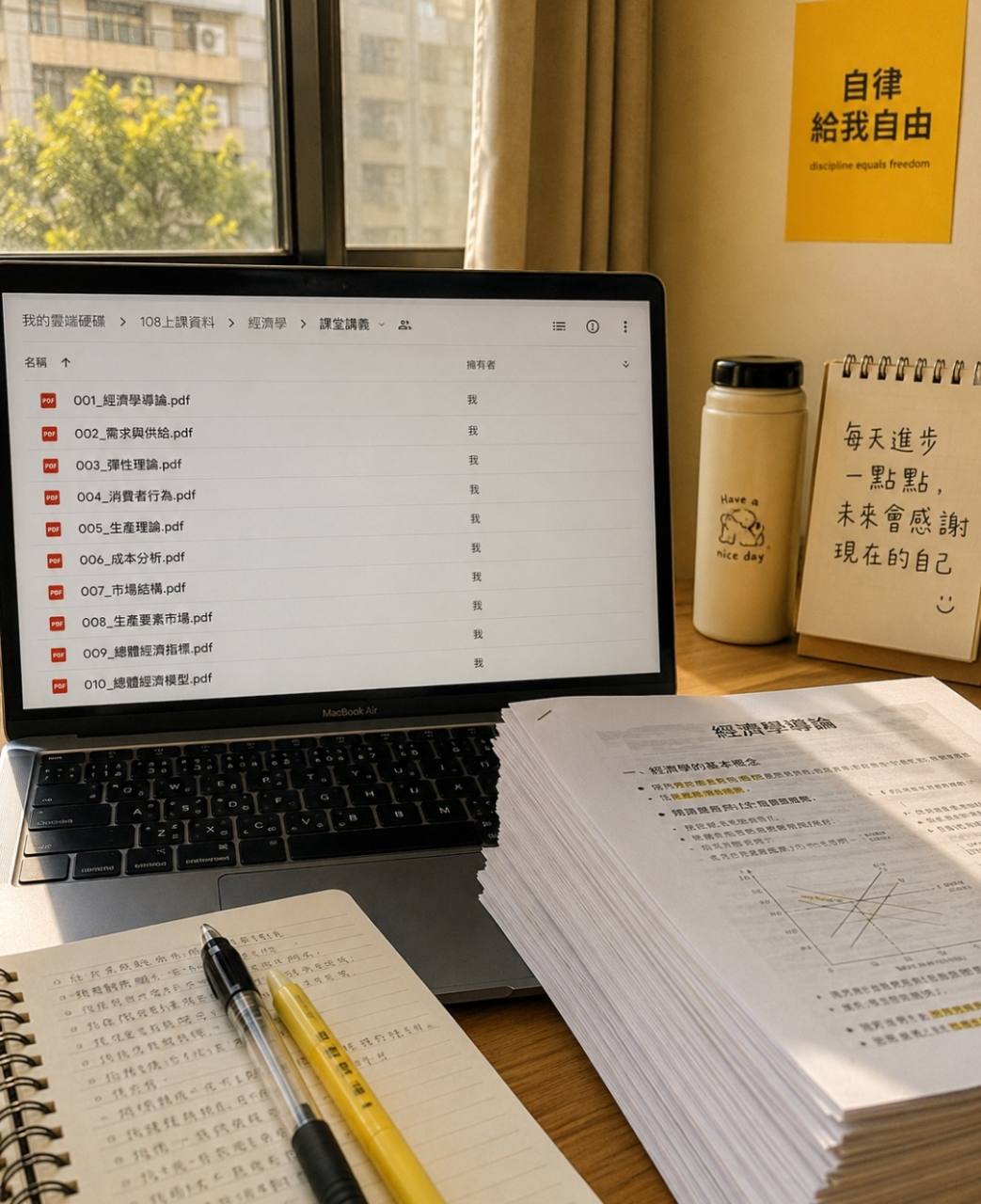
圖片中的情境裡,筆電畫面開著課堂講義資料夾,裡面是經濟學相關 PDF;桌上有一大疊紙本講義、手寫筆記、螢光筆和提醒自己的小卡。這個畫面很適合說明:數位資料方便保存,但真正要讀、要畫線、要複習時,很多人還是需要紙本。
第一步不是立刻列印,而是先整理。把檔名改成看得懂的順序,例如課程名稱、週次、章節或主題。像圖片裡用 001、002、003 開頭,就能讓資料在列印前先排好,避免現場才找不到檔案。
第二步是挑選。不是所有 PDF 都需要印成紙本。適合列印的通常是要帶去上課、要手寫註記、要考前反覆看、或螢幕閱讀太累的內容;只作為參考或備份的資料,可以先留在雲端。
第三步是確認列印設定。列印前要看頁數、方向、黑白或彩色、單面或雙面、份數、字體是否清楚,以及圖表和 QR Code 是否需要彩色。若是密密麻麻的課堂講義,雙面列印可以減少厚度;若要大量畫線或做筆記,留白與裝訂方式也要一起考慮。
對學生來說,整理後再列印的好處,是讀書節奏會比較穩。不是一邊找檔案、一邊焦慮、一邊臨時亂印,而是先決定這份資料的用途:上課要用、考前要背、還是只要查資料。
如果是補習班、校園、自習室或圖書館周邊,這類 PDF 講義列印需求很穩定。場地方若導入自助列印,可以讓學生自己上傳檔案、確認頁數、付款與取件,減少櫃台反覆處理小額列印的時間。
列印課堂資料也要注意個資與著作權。自己的課堂講義、作業、筆記或授權資料可以依需求列印;若是他人教材、商業講義或受保護內容,應遵守授權與課程規範,不要任意大量複製或散布。
愛印 iPrint 的自助文件列印,真正要解決的不是把所有資料都變紙本,而是讓需要紙本的那一部分,能更快、更清楚、更靠近學生的日常動線完成。
下一步
想確認文件列印怎麼準備,可從下方文件列印產品卡片查看支援格式與流程。實際服務點、價格、設備與支援格式仍以官方公告或現場資訊為準。
常見問題
雲端 PDF 講義要全部印出來嗎?
不一定。建議只列印需要帶去上課、手寫註記、考前複習或長時間閱讀的內容,其餘資料可以先保留在雲端備查。
PDF 講義列印前要檢查什麼?
先檢查檔名順序、頁數、紙張方向、黑白或彩色、單面或雙面、份數、圖表是否清楚,以及檔案是否含個資或未授權內容。
上課講義適合黑白列印還是彩色列印?
如果主要是文字,黑白通常就夠;如果有圖表、重點顏色、流程圖或掃描品質不佳的內容,可以評估彩色或先印少量確認清晰度。
大量講義怎麼印比較好整理?
可以先依課程、週次或章節整理成資料夾,檔名前加上 001、002 這類順序,列印後也比較容易裝訂、分類與複習。
校園或補習班適合導入自助列印嗎?
如果學生常印講義、報告、作業、考試資料或雲端 PDF,就適合評估自助列印。重點是設備位置、付款流程、補紙維護與現場告示是否清楚。