重點摘要
先決定紙張方向與成品用途,再統一照片比例、設定每格尺寸、保留頁面邊界和裁切間距,最後用預覽確認照片沒有被截掉。
文章重點
想把手機裡的旅行、聚會或生活照片貼進手帳,不一定要一張一張分開處理。先把多張照片排在同一頁,再少量列印一份測試版,可以先確認每張照片的大小、順序與實際閱讀效果。
第一步是先決定用途。要做手帳小圖、日期旁的生活紀錄,還是較大的主題照片,會影響每格尺寸。不要只看螢幕上的縮圖大小,應用公分或版面格線確認列印後的實際尺寸。
第二步是處理照片比例。直式、橫式與方形照片混在一起時,若直接塞入同一個固定框,人物或景物可能被裁掉。可以選擇保留完整照片並留下白邊,或逐張調整裁切位置,但重要主體不要貼近邊緣。
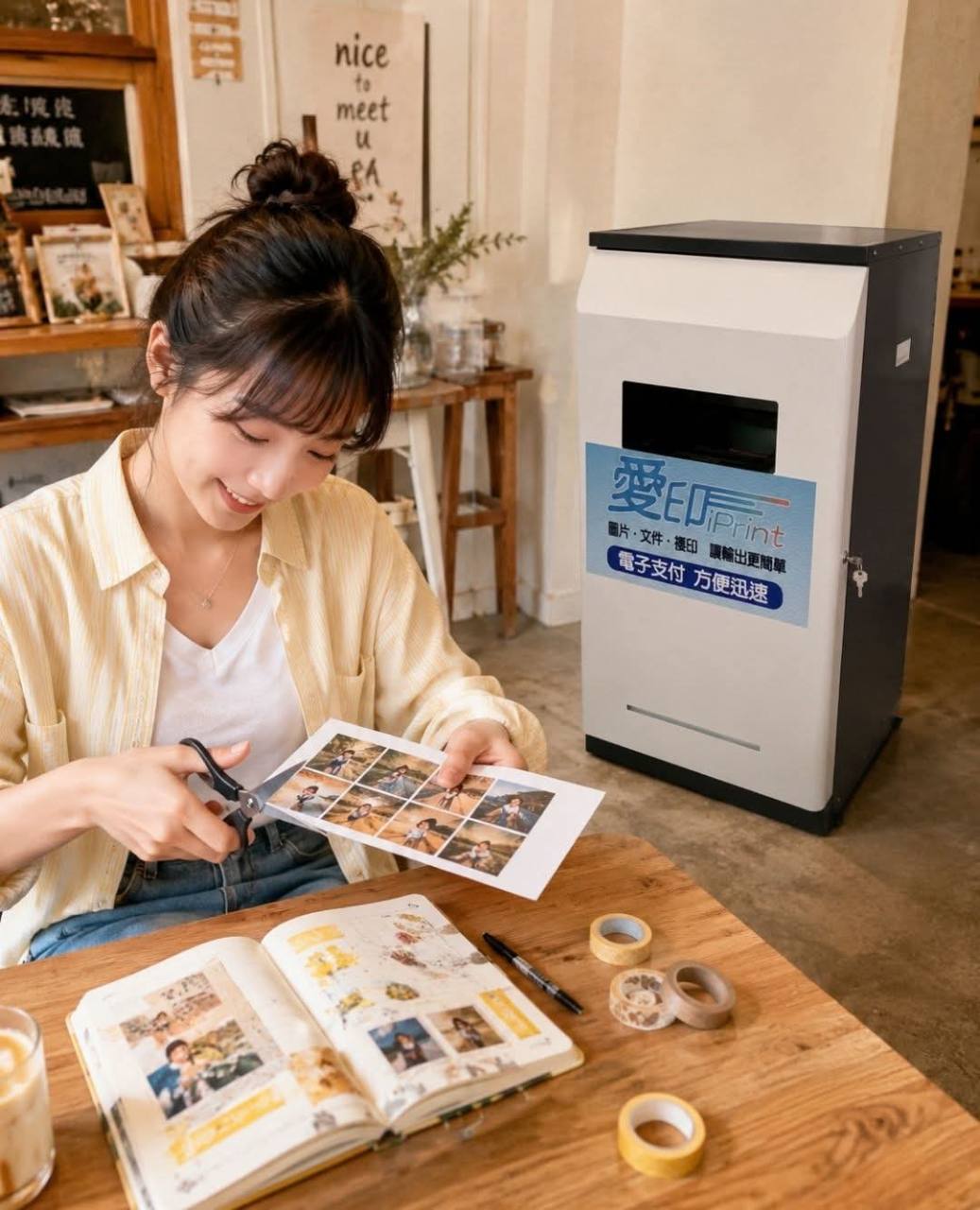
第三步是保留頁面邊界與裁切間距。照片不要排到紙張最外圍,每格之間也要留出剪刀或裁切工具可通過的空間。愛印 iPrint 自助列印提供的是文件輸出流程,圖片中的剪裁動作由使用者自行完成,不代表機台提供裁切或手帳加工服務。
第四步是檢查圖片清晰度。從通訊軟體下載、社群平台另存或重複截圖的照片,可能已經被壓縮;在手機上看起來正常,放進版面後不一定清楚。正式增加份數前,先印一頁測試並查看人物臉部、文字與細節。
PDF、Word、Excel、PowerPoint 可直接列印免轉檔。若用 Word 或 PowerPoint 排版照片,列印前仍要確認紙張方向、縮放、頁數與預覽;如果需要一般文件頁面的照片拼貼,可查看自助文件列印,若要了解獨立照片輸出方向,可再參考相片沖印說明。
手機照片列印知識整理解析度、比例與裁切觀念;Day 22 手機上傳列印說明上傳、預覽與設定流程;Day 35 紙張厚度選擇可協助判斷一般文件與作品用途。先印一張測試,比整批完成後才修改更省事。
這張 Day 64 圖片呈現使用者剪下照片拼貼並整理手帳的情境;圖片中的人物、設備、場地、照片內容、紙張與工具只作示意,不代表真實客戶、員工、正式據點、合作案例或機台支援裁切與手帳加工。
愛印 iPrint 自助列印的實際據點、營業時間、價格、付款方式、紙張、尺寸、列印效果、設備規格與服務項目,以官方公告及各機台現場資訊為準。
下一步
想確認文件列印怎麼準備,可從下方文件列印產品卡片查看支援格式與流程。實際服務點、價格、設備與支援格式仍以官方公告或現場資訊為準。
常見問題
多張手機照片可以排在同一頁列印嗎?
可以先在 Word、PowerPoint 或其他版面工具安排照片,再確認紙張方向、每格尺寸、頁面邊界與預覽。實際支援格式及服務項目以各機台現場資訊為準。
照片拼貼列印後為什麼會太小?
常見原因是只看螢幕縮圖,沒有確認實際公分尺寸。排版時應設定每格大小,並先印一頁測試版確認閱讀效果。
不同長寬比例的照片怎麼排版?
可保留完整照片並接受白邊,或逐張調整裁切位置;不論採哪種方式,都要避免人物、文字與重要景物貼近邊緣。
自助列印機會幫忙裁切照片或製作手帳嗎?
本文只說明文件排版與列印準備,裁切及手帳加工由使用者自行完成。是否有其他服務,須依官方公告及各機台現場資訊確認。
照片拼貼正式列印前要怎麼測試?
先印一頁,檢查照片大小、清晰度、色彩、邊界與裁切間距;若版面含文字,也要確認正常閱讀距離下是否清楚,再決定份數。