有 AirPrint 印表機:4 步印出來
AirPrint 是 iPhone 內建的無線列印,不用另外裝 App。唯一條件是 iPhone 和印表機連的是同一個 Wi-Fi。
「分享」按鈕的位置每個 App 不太一樣,有的叫「更多」、「回覆」或「動作選單」,找到那顆就對了。
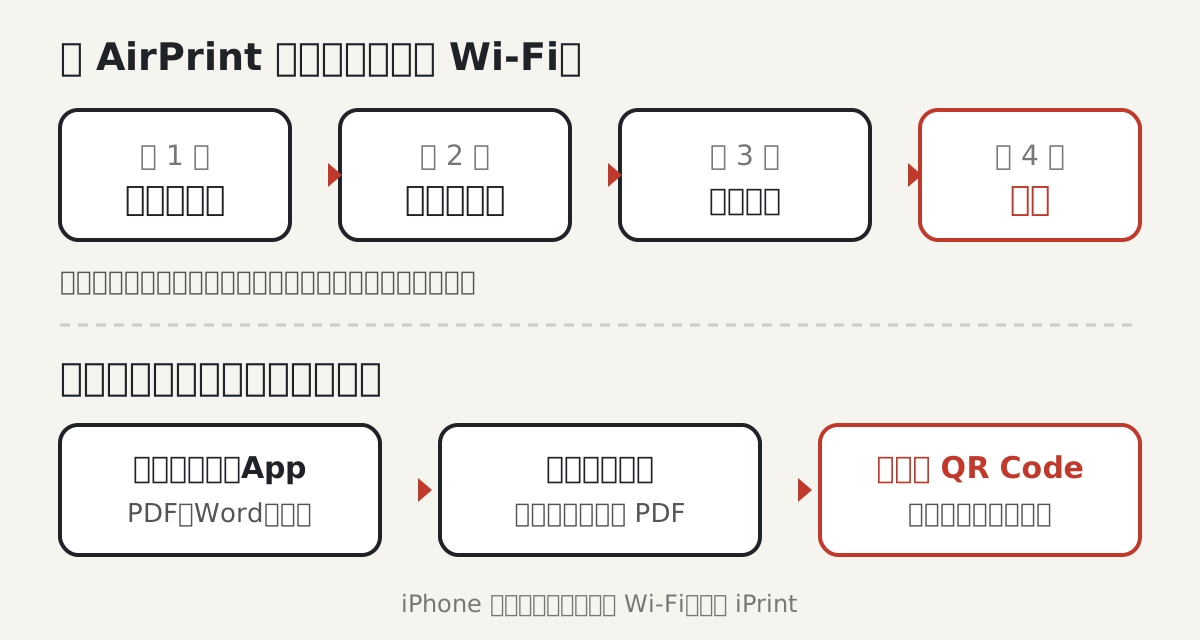
- 打開要列印的 App,例如「郵件」、「照片」或 Safari。
- 點一下 「分享」 按鈕(有些 App 是「更多」、「回覆」或「動作選單」)。
- 點一下 「列印」。沒看到就往上滑。
- 第一次用要點 「未選取印表機」,選支援 AirPrint 的印表機,再按「列印」。
照片、備忘錄、網頁各自怎麼印
照片可以一次印好幾張。備忘錄多了一招:可以先輸出成 PDF,帶去印比較不容易跑版。
你可能也遇過:網頁上的報名表想印,手機卻只給你「分享」。其實 Safari 可以把整頁存成 PDF。
| 要印的東西 | 做法 |
|---|
| 一張照片 | 「照片」App 打開照片 → 「分享」→ 「列印」 |
| 好幾張照片 | 「圖庫」或選集 → 「選取」→ 勾好照片 → 「分享」→ 「列印」 |
| 備忘錄直接印 | 打開備忘錄 → 「分享」→ 「列印」(沒看到先點「檢視更多」) |
| 備忘錄存成 PDF | 打開備忘錄 → 「分享」→ 「標示」→ 「完成」 |
| 網頁存成 PDF | Safari → 「頁面選單」→ 「分享」→ 「標示」→ 「完成」→ 「儲存檔案到」→ 「儲存」 |
沒有印表機:先存好檔案,再帶去印
家裡沒印表機很正常。重點只有一個:先把要印的東西變成手機裡看得到的檔案。
PDF、Word、Excel、PowerPoint 和照片,大多存到「檔案」App 就夠了。備忘錄和網頁比較特別,先用上面的方法存成 PDF。
愛印 iPrint 自助列印機台用手機掃 QR Code、用瀏覽器上傳就能印,不用下載 App、不用註冊。
印到一半想取消?看「列印中心」
按下列印後,打開「App 切換器」,點一下「列印中心」,就能看佇列裡還有幾份。
選取要停的工作,點「取消列印」。印錯份數時,越早取消越省紙。
印出來常見的錯
- 看到「找不到印表機」 → iPhone 和印表機不在同一個 Wi-Fi,或印表機不支援 AirPrint → 兩邊連同一個網路,再查印表機說明書有沒有 AirPrint。
- 分享選單裡沒有「列印」 → 選項被藏在下面,或這個 App 不支援列印 → 往上滑、點「檢視更多」;還是沒有就先存成 PDF 再印。
- 備忘錄輸出的 PDF 少了好幾頁 → 備忘錄裡夾的多頁 PDF 或掃描文件,輸出時只會帶第一頁 → 改用「列印」直接印,或把原始 PDF 另外存到「檔案」。
- 照片印出來糊糊的 → 用的是截圖或壓縮過的圖 → 改用原始照片,LINE 傳的請對方用原始畫質或檔案傳。
情境建議
家裡有 AirPrint 印表機:直接從「分享」印,最快。
今天要交、只印幾張:存成檔案,到愛印 iPrint 自助列印據點掃碼上傳,現場拿。
要印很多份或整本講義:存成 PDF 上傳愛印彩色列印工廠,先看報價再決定。