iPhone:用「備忘錄」掃描
備忘錄是每支 iPhone 都有的掃描器。它會自己找紙張邊緣,你只要拿穩。
一次可以掃好幾頁,最後會合成同一份 PDF,放在那則備忘錄裡。
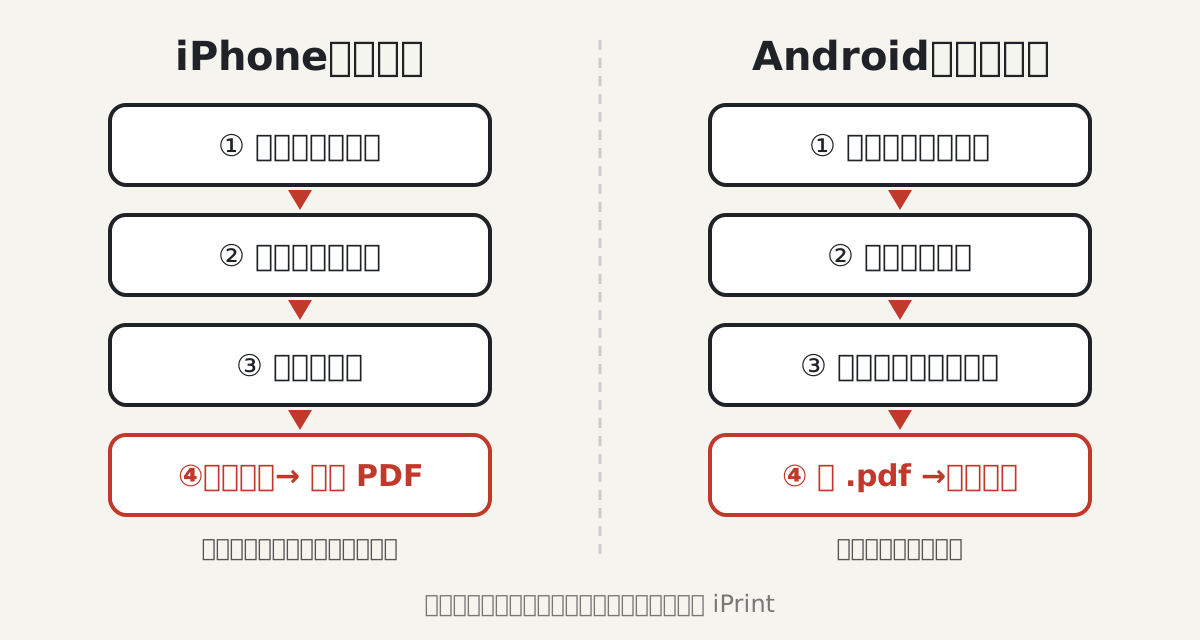
- 打開「備忘錄」App,新增或打開一則備忘錄。
- 點一下 「附件」 按鈕,再點 「掃描文件」。
- 把紙放進畫面,需要的話調「閃光燈」或「濾鏡」。拿穩,iPhone 偵測到頁面邊界會自動拍。
- 想自己按快門:點「已啟用自動文件擷取」按鈕切成手動,再點「拍照」,調好邊角後選「保留」或「重新拍攝」。
- 繼續掃下一頁,全部掃完點 「完成」,文件會存成備忘錄裡的 PDF。
iPhone:用「檔案」App 掃描
想讓掃描檔直接放進資料夾,可以用「檔案」App。打開要存的位置,點「更多」按鈕,選單裡有「掃描文件」。
這個選項的位置各版本可能不同,以畫面為準。若你的 iPhone 有「預覽」App,裡面也有「掃描文件」可以直接做成 PDF。
Android:用 Google 雲端硬碟掃描
大多數 Android 手機都有 Google 雲端硬碟 App。掃完可以直接選 PDF 格式,存在雲端。
- 打開 Google 雲端硬碟 App。
- 點右下方的 「相機」 圖示。
- 鏡頭對準文件,拍下照片。
- 調整掃描結果,例如裁切範圍、加入下一頁(選項名稱以畫面為準)。
- 點 「完成」,輸入檔名或用建議的名稱。
- 格式選 .pdf,點「儲存」圖示。
掃得清楚的小訣竅
白紙放在深色桌面上,手機比較好抓到四個角。像拍證件一樣,正上方往下拍,不要斜著拍。
燈光從旁邊來,手機的影子才不會蓋在紙上。手要穩,等畫面框住整張紙再拍。
印出來常見的錯
- 看到紙張變成梯形、字歪一邊 → 拍的時候手機斜了 → 回到掃描結果拉邊角,或站到紙的正上方重拍。
- 印出來灰灰暗暗 → 光線不足或有影子 → 換到亮一點的地方,再用濾鏡改成黑白或灰階。
- 5 頁變成 5 個檔案 → 每頁都重新開一次掃描 → 在同一次掃描裡連續拍,最後才按「完成」。
- 找不到剛剛掃的檔 → iPhone 備忘錄掃的 PDF 在那則備忘錄裡,Android 存在雲端硬碟 → 先存到手機的「檔案」或下載下來,上傳時才找得到。
情境建議
要寄給學校或公司:掃成 PDF 最穩,對方電腦打得開、版面比較穩。
掃完要印出來:存到手機後,到愛印 iPrint 自助列印據點掃 QR Code 上傳,現場就能印。
幾十頁的舊講義要重印很多份:掃成一份 PDF,上傳愛印彩色列印工廠先看報價。