先記一個快捷鍵:⌘P
不管在 Pages、Safari 還是「預覽程式」,按 Command + P 都會打開同一個「列印」對話框。
對話框往下捲,會看到「佈局」、「紙張處理」、「媒體與品質」等類別。能用的選項跟你的印表機有關。
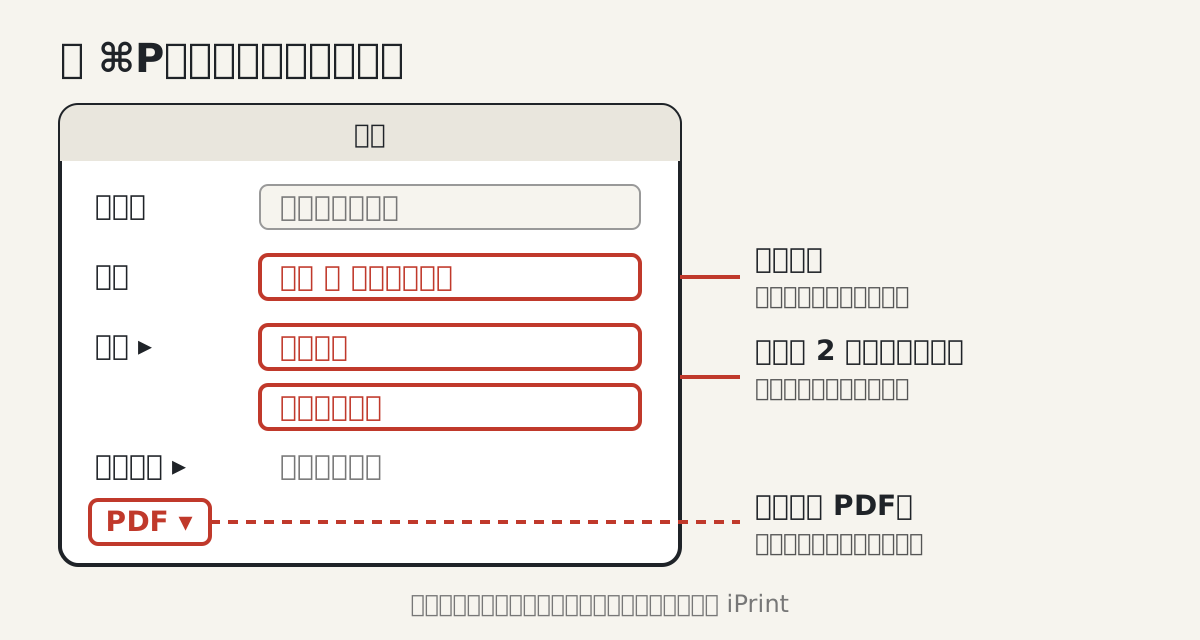
按 ⌘P 打開「列印」對話框,雙面、佈局、存 PDF 都在這裡。
最後更新:2026-11-17|愛印 iPrint 團隊
在 App 裡按 ⌘P(Command + P)打開「列印」對話框。雙面在「雙面」選「開啟」;一張印幾頁看「佈局」的「每張頁數」;印表機支援雙面時「佈局」有「列印為小冊子」;存 PDF 按左下角 PDF 按鈕。
不管在 Pages、Safari 還是「預覽程式」,按 Command + P 都會打開同一個「列印」對話框。
對話框往下捲,會看到「佈局」、「紙張處理」、「媒體與品質」等類別。能用的選項跟你的印表機有關。
把它想成一張菜單:先找類別,再點選項。
| 想做的事 | 去哪裡設定 |
|---|---|
| 雙面列印 | 「雙面」彈出式選單選「開啟」;要在頁面最上方裝訂選「開啟(短邊)」 |
| 一張紙印好幾頁 | 「佈局」→「每張頁數」,再設定「佈局方向」 |
| 印成小冊子 | 「佈局」→「列印為小冊子」(印表機支援雙面才會出現) |
| 黑白列印 | 位置依印表機不同,以畫面為準 |
| 縮放到 A4 | 「紙張處理」→ 勾「縮放來符合紙張大小」→ 選「目標紙張大小」 |
| 只印奇數或偶數頁 | 「紙張處理」→「要列印的張數」選奇數或偶數 |
| 存成 PDF | 左下角 PDF 按鈕,或 PDF 旁的選單 →「儲存為 PDF」 |
Mac 存出來的 PDF,跟印出來的樣子一樣。拿到別台電腦、手機或列印工廠,版面比較不會跑。
如果要設密碼,存檔時按「安全選項」,可以要求密碼才能打開、拷貝或列印。
你可能也遇過:每次印講義都要重新勾雙面、改每張 2 頁。設好一次後,按「預設組」選單,選「儲存目前設定為預設組⋯」,取個名字。
下次從「預設組」選單點一下就套用,不用再一個一個勾。
家裡印幾頁作業:⌘P、設雙面,直接印。
要印成一本、或要印幾十份:先存成 PDF。上傳愛印彩色列印工廠選「小冊子」,系統會自動排好頁序,騎馬釘裝訂後寄到家。
按 ⌘P 打開「列印」對話框,從「雙面」彈出式選單選「開啟」;要在頁面最上方裝訂就選「開啟(短邊)」。印表機要支援雙面才有這個選項。
在「列印」對話框按「佈局」,從「每張頁數」選 2,再設定「佈局方向」。
這個選項在「佈局」裡,只有印表機支援雙面列印時才可能出現。沒有的話,可以先存成 PDF,再交給能做小冊子的地方印。
按 ⌘P,按左下角的 PDF 按鈕或選「儲存為 PDF」,輸入名稱後按「儲存」。
Mac 可以選彩色或黑白,前提是印表機支援彩色。選項的位置依印表機不同,請在「列印」對話框裡以畫面為準。
列印技巧與功能示範影片發布在 FB 粉絲頁;有問題可以加 LINE 官方帳號問。