正確的另存 PDF 做法
你可能也遇過:Word 裡看起來好好的,轉成 PDF 寄出去,對方說字變醜、框線不見了。
大部分問題都出在轉檔前沒設好。下面的順序先做一次,後面的症狀就少一大半。一般跑版原因(換電腦、紙張大小、邊界)請看 Word 列印跑版那篇。
- 檔案已存過的話,按檔案 → 儲存複本;還沒存過就按另存新檔。
- 選瀏覽,挑好要存的資料夾。
- 存檔類型的下拉清單選 PDF。
- 按選項,勾符合 ISO 19005-1 規範 (PDF/A) 和無法嵌入字型時的點陣圖文字,按確定。
- 按儲存,打開 PDF 從頭翻到尾檢查。
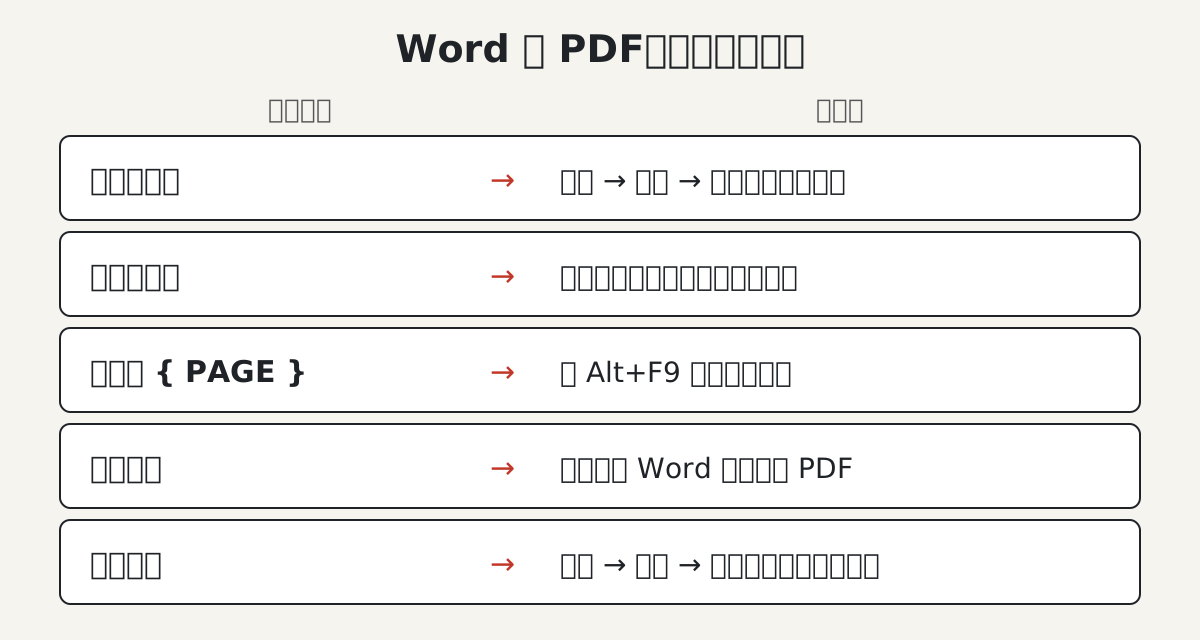
1. 字型不見、變成別的字
看到:標楷體變成新細明體,或特殊字型變成方塊。為什麼:對方電腦或轉檔工具沒有這套字型,只好拿別的字代替。
怎麼修:到「檔案 → 選項 → 儲存」,在最下面保留逼真度的區塊勾「在檔案中內嵌字型」。不是每套字型都允許內嵌,字型作者可以設成不可內嵌;遇到這種字,轉 PDF 時勾「無法嵌入字型時的點陣圖文字」,或換一套字型。
2. 表格線不見
看到:Word 裡有淡淡的格子,PDF 或印出來卻空空的。為什麼:那是「格線」,只是螢幕上的參考線,本來就不會列印。
怎麼修:選取表格,到表格的設計索引標籤用「框線」加上真正的框線。想確認哪些是格線,可以在「表格版面配置 → 格線」把它關掉,關掉後還看得到的才是框線。按鈕位置各版本可能不同,以畫面為準。
3. 頁碼變成 { PAGE } 字樣
看到:頁尾不是 1、2、3,而是大括號包著 PAGE。為什麼:Word 正在顯示功能變數代碼,不是顯示結果。
怎麼修:按 Alt+F9 切換整份文件的代碼和結果;只修一個就點那個頁碼按 Shift+F9。也可以到「檔案 → 選項 → 顯示」勾「列印前更新功能變數」,再重新轉一次 PDF。
4. 注音不見
看到:國字旁邊的注音在 PDF 裡消失或位置亂掉。常見原因是用了注音字型但沒內嵌,或是用手機 App、線上工具轉檔,不支援 Word 的注音功能。各工具表現可能不同,以實際轉出的 PDF 為準。
怎麼修:用電腦版 Word 自己「另存新檔」成 PDF,不要用其他工具轉;用注音字型的話,先照第 1 點內嵌字型,再勾「無法嵌入字型時的點陣圖文字」。注音如果是用「常用 → 字型」群組的「注音標示」加的,轉完要逐頁放大檢查。
5. 圖片變糊
看到:螢幕上清楚的照片,PDF 放大變得霧霧的。為什麼:Word 預設會壓縮文件裡的圖片來縮小檔案。
怎麼修:到「檔案 → 選項 → 進階」,在「影像大小和品質」勾「不要壓縮檔案中的影像」,「預設解析度」選「高逼真度」,再把圖片重新插入一次。原圖本身就很小張,怎麼設都救不回來,要換清楚的原圖。
印出來常見的錯
上面 5 種是轉檔時就發生的,下面是轉完拿去印才發現的。
- 看到:PDF 頁數比 Word 多一頁。為什麼:轉檔時字型被替換,字寬不同把內容往後擠。怎麼修:照第 1 點內嵌字型後重新轉檔。
- 看到:印出來的照片有鋸齒。為什麼:圖片在 Word 裡已被壓縮。怎麼修:照第 5 點關掉壓縮、重新插入圖片再轉。
- 看到:表格最外框印得出來,中間的線不見。為什麼:中間只有格線沒有框線。怎麼修:選取整個表格,框線選所有框線。
情境建議
履歷、報告、比賽作品要寄給別人,一定先轉 PDF 自己打開看一遍,比對方說看不懂再改快得多。
PDF 確認沒問題,要印成很多份講義、報告,可以上傳到愛印彩色列印工廠,上傳 PDF 就能先看報價。愛印彩色列印工廠黑白 1 元;彩色依照濃度計價,2~6 元,200 元起訂。