重點摘要
先確認必填欄位、姓名與聯絡資料、附件、身分證件影本、簽名欄、頁數、檔案版本和截止時間。
文章重點
Day 39 的主題,是報名資料、申請表和附件列印前,最容易被忽略的檢查。
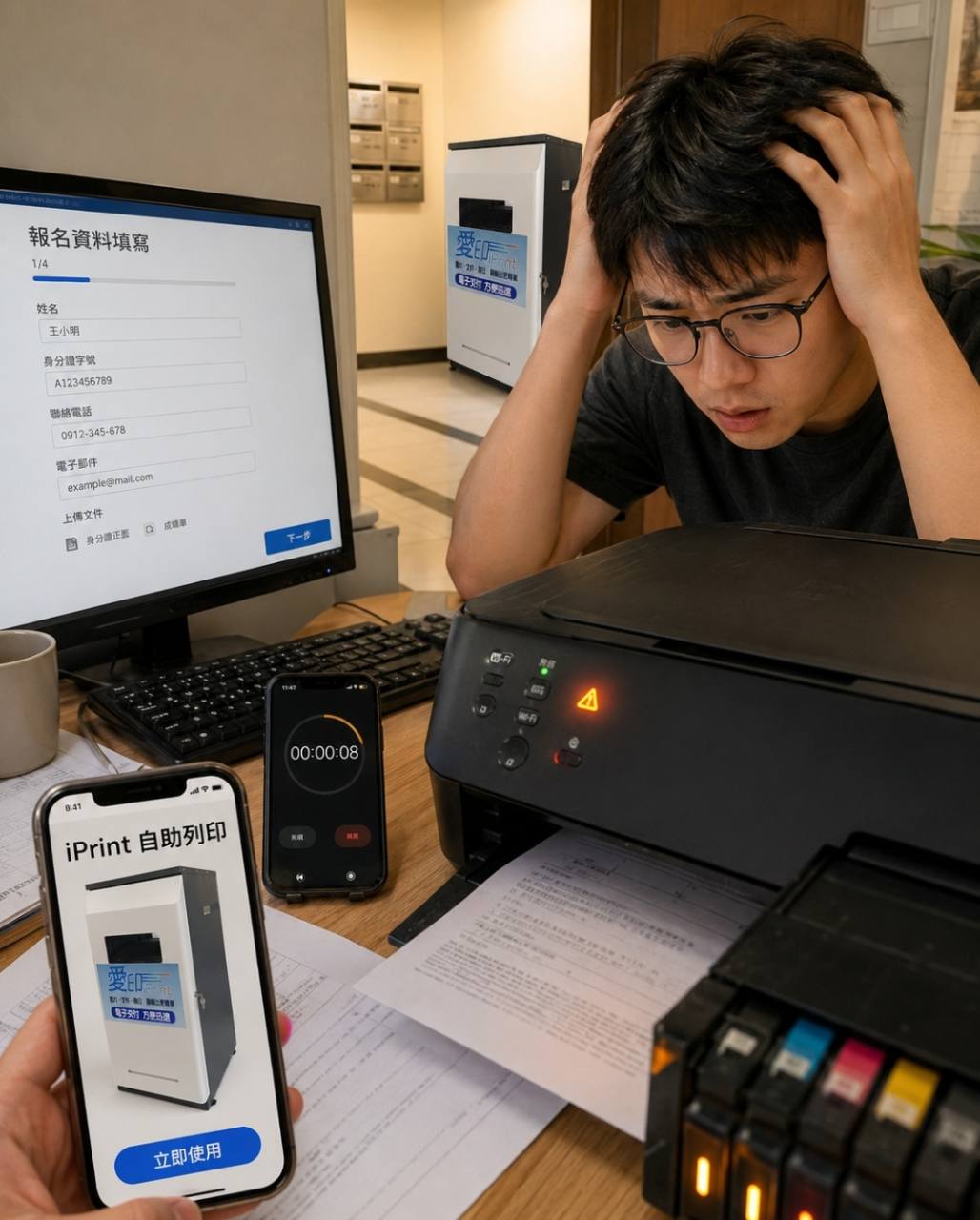
圖片中的情境裡,使用者正在填報名資料,桌上有手機、倒數計時、印表機警示和紙本資料。這個畫面很適合說明一個常見情況:資料不是沒填,而是填到最後才發現還有附件要印、表單要補、影本要準備。
報名、申請、考試、課程、活動或補件流程,常常不是線上送出就結束。很多時候還需要印出申請表、確認頁、繳費證明、身分證件影本、授權書、同意書或其他附件。
真正讓人緊張的,通常是截止時間快到了才發現欄位漏填、附件格式不對、檔案版本不是最新版,或印出來才看到頁面被切掉。這些問題如果到現場才發現,就容易變成重印和來回修改。
自助列印前可以先做五個檢查:資料欄位是否填完?附件是否都放在同一個資料夾?檔案格式是否支援?頁數和份數是否正確?需要簽名或蓋章的位置是否保留清楚?
如果表單裡有姓名、電話、電子郵件、身分證件或其他個資,更要確認資料正確,也要注意列印後不要把紙本、影本或錯印文件留在公共區域。自助列印方便,但個資文件仍要自己保管好。
很多人會把問題怪在印表機,其實真正的卡點常常在前面:附件漏掉、手機找不到正確版本、表單還沒下載、檔案格式未確認,或需要列印的頁面沒有先存好。
圖片中的報名畫面、倒數時間、App 畫面、印表機警示與設備位置只作為情境說明,不代表實際服務流程或設備狀態。實際地點、營業時間、價格、付款方式、服務項目、支援格式、設備規格與列印限制,仍以官方公告或現場資訊為準。
愛印 iPrint 想提醒的是,重要資料要印出來以前,先把檔案和附件整理好。把前面準備做完整,最後一刻就少一點慌張。
下一步
想確認照片或證件照怎麼準備,可從下方相片與證件照產品卡片查看可支援的尺寸與流程。實際服務點、價格、設備與支援格式仍以官方公告或現場資訊為準。
常見問題
報名資料填完後,列印前要先檢查什麼?
建議檢查必填欄位、姓名與聯絡資料、附件、身分證件影本、簽名欄、頁數、份數、檔案版本和截止時間,避免印完才發現要重做。
申請表或報名表一定要轉 PDF 再印嗎?
不一定。PDF、Word、Excel、PowerPoint 可直接列印免轉檔;不同格式都可能受欄位、分頁、字型、圖片或原始設定影響,列印前都要先確認預覽。
附件和身分證件影本可以用自助列印嗎?
常見附件、影本或確認頁可依現場設備與公告操作;若涉及個資文件,請自己確認授權、保管紙本,並避免錯印資料留在公共區域。
到現場才發現表單漏填怎麼辦?
可以先回到原始表單或手機檔案確認正確版本,補齊欄位後重新確認並輸出正確檔案,再列印。出門前先檢查欄位和附件會比較保險。
圖片中的 App、倒數時間和印表機警示代表正式功能嗎?
不代表。圖片只作為報名列印卡關情境示意,實際 App 功能、設備狀態、支援格式、付款方式、價格與服務時間,以官方公告或現場資訊為準。