重點摘要
先檢查文字與聯絡資訊,再確認尺寸、安全邊界、圖片清晰度、色彩及紙張需求;若有 QR Code 要實際掃描。
文章重點
少量設計稿、宣傳小卡或品牌資料要送印前,最有效的檢查方式不是只盯著螢幕,而是先完成一輪檔案校對,再印一份實體樣張。先確認文字與聯絡資訊、尺寸與安全邊界、圖片清晰度、色彩及紙張需求,能降低整批輸出後才發現錯誤的風險。
第一步先校對內容。品牌名稱、人名、電話、地址、網址與社群帳號都要逐字確認;如果版面上有 QR Code,應用手機實際掃描,確認連結正確且印出後仍容易辨識。
第二步確認尺寸與安全邊界。重要文字和圖案不要貼近成品邊緣;若後續還要裁切,也要向實際承作服務確認出血與裁切規格。自助列印的預覽畫面可以協助檢查方向與版面,但不能取代正式裁切規格。
第三步檢查字級、對比與圖片清晰度。螢幕上看得清楚的小字,印在紙上不一定容易閱讀;淺色字、細線與低解析度圖片也可能在輸出後失去細節。先印一份,以正常閱讀距離檢查,比放大螢幕更接近實際使用情境。
第四步接受螢幕與紙本存在色彩差異。螢幕會發光,紙張則受環境光、紙色與列印設備影響;若顏色對品牌識別很重要,應先少量試印並依實體結果調整,不要只憑螢幕畫面判斷。
PDF、Word、Excel、PowerPoint 可直接列印免轉檔;設計稿仍建議先確認最終版面與預覽。愛印 iPrint 的自助文件列印適合臨時或少量文件輸出,但特殊紙材、裁切、滿版與正式名片成品是否支援,必須依現場服務與專業印刷規格確認。
Day 35 紙張厚度選擇整理一般文件、履歷、DM 與名片的用紙判斷;自助文件列印說明可使用的文件列印方式。先完成內容與版面校稿,再決定正式輸出的紙材與數量。
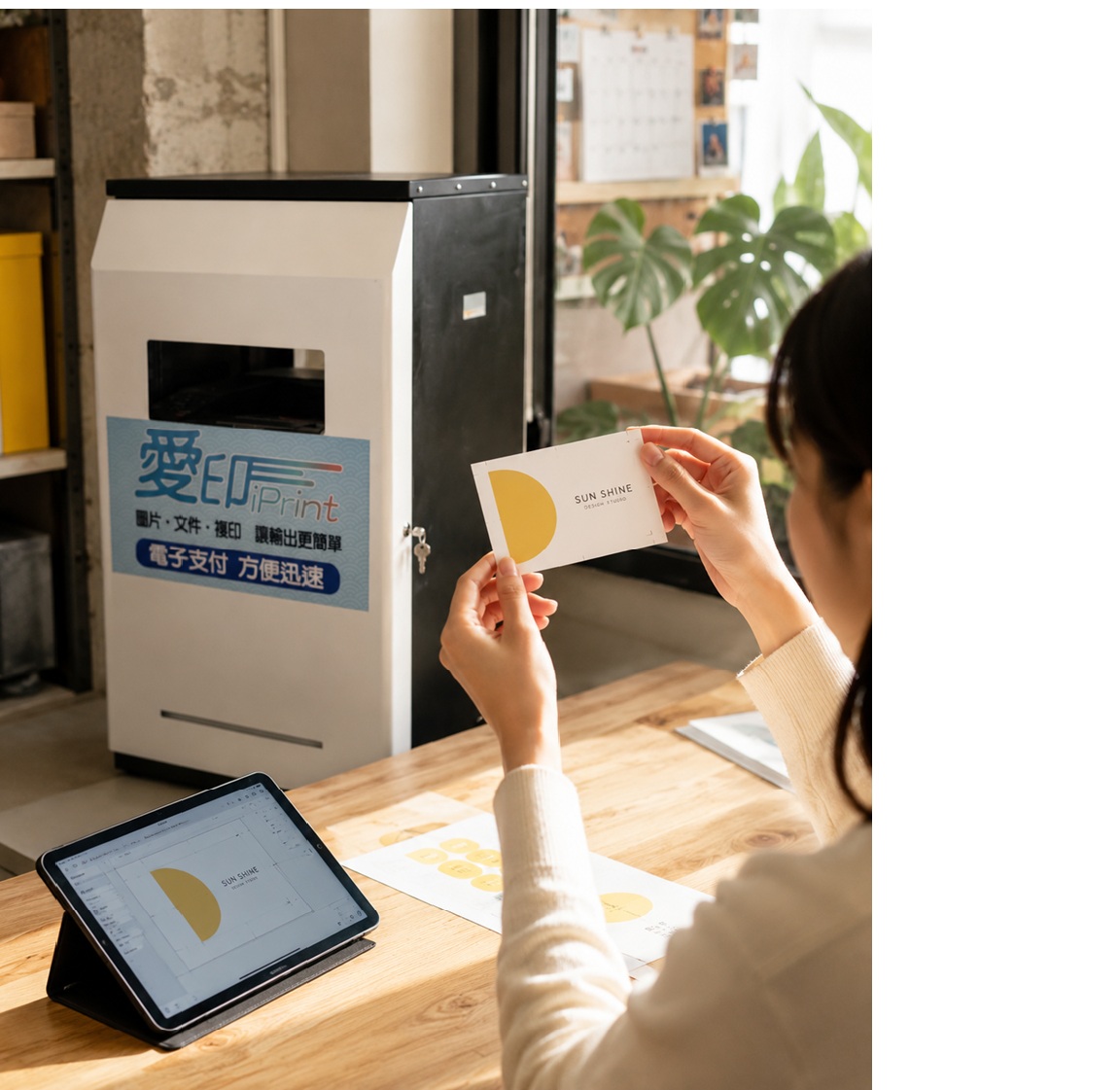
這張 Day 63 圖片呈現使用者在平板查看設計稿,並拿起一張印刷小卡檢視的情境;圖片中的人物、品牌稿、設備、場地與成品只作示意,不代表真實客戶、員工、據點、合作案例或機台已支援特定紙材與裁切服務。
愛印 iPrint 自助列印的實際據點、營業時間、價格、付款方式、紙張、尺寸、列印效果、設備規格與服務項目,以官方公告及各機台現場資訊為準;特殊紙材、裁切與大量印刷需求,請依實際承作服務確認。
下一步
想確認文件列印怎麼準備,可從下方文件列印產品卡片查看支援格式與流程。實際服務點、價格、設備與支援格式仍以官方公告或現場資訊為準。
常見問題
設計稿試印前最先要檢查什麼?
先逐字確認品牌名稱、人名、電話、地址、網址與社群帳號;有 QR Code 時要實際掃描,確認連結及辨識效果。
為什麼只在螢幕上校稿還不夠?
螢幕尺寸、亮度與放大比例會影響判斷,紙本上的小字、細線、對比和色彩可能不同。先印一份實體樣張,較容易發現閱讀與版面問題。
設計稿的文字可以貼近邊緣嗎?
不建議。重要文字與圖案應保留安全距離;若還要裁切,應依實際承作服務確認出血與裁切規格。
自助列印可以直接做正式名片成品嗎?
需依現場支援的紙張、尺寸與服務項目確認。自助文件列印可用於部分少量試印情境,但特殊紙材、滿版與裁切成品通常應另外確認專業印刷規格。
少量試印後還要檢查哪些項目?
以正常閱讀距離檢查文字、對比、圖片細節與色彩,再掃描 QR Code,並確認紙張手感、正反面方向及後續裁切需求。