設定列印區域:3 步
列印區域像在表格上畫一個框,框外的東西都不印。
設好會跟著檔案一起存,下次打開直接印也還是這個範圍。
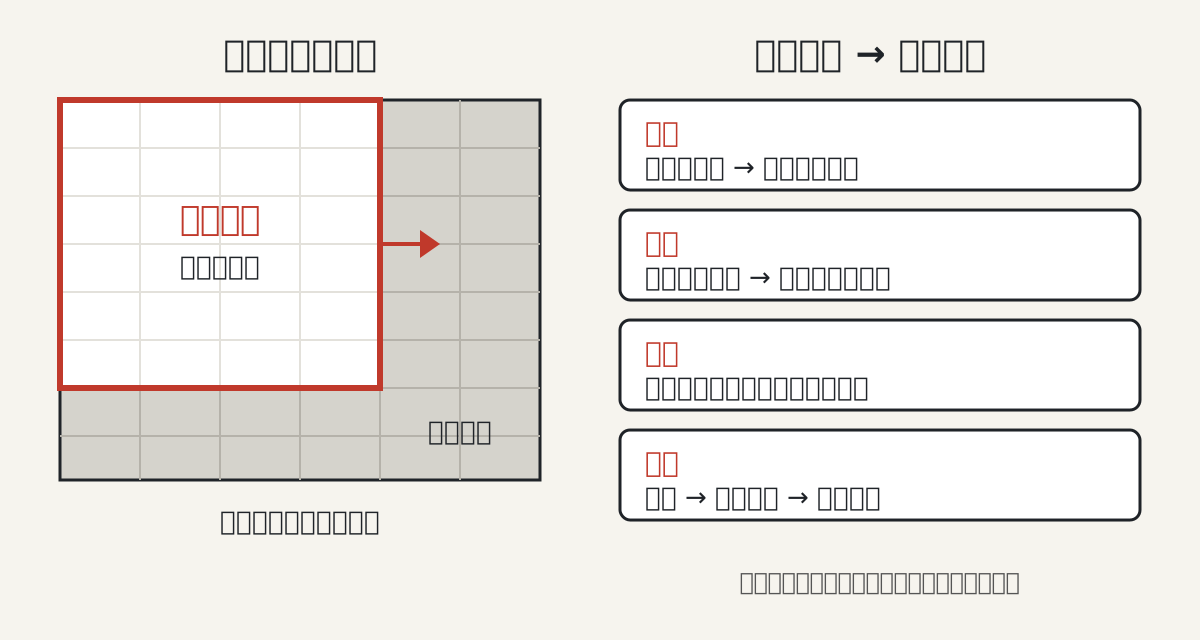
- 用滑鼠選取要列印的儲存格範圍。
- 到版面配置索引標籤,在「版面設定」群組按列印區域。
- 選設定列印區域,再到「檔案 → 列印」看預覽確認。
只想印表格的一部分?用「列印區域」圈起來,印錯也知道怎麼清除。
最後更新:2026-11-06|愛印 iPrint 團隊
先選取要印的儲存格,到「版面配置」索引標籤按「列印區域 → 設定列印區域」,之後只會印這一塊。要加範圍選「新增至列印區域」,要取消選「清除列印區域」;想看或微調範圍,到「檢視 → 分頁預覽」拖曳範圍邊線。
列印區域像在表格上畫一個框,框外的東西都不印。
設好會跟著檔案一起存,下次打開直接印也還是這個範圍。
表格後來多了幾列,可以選取新的儲存格,按「列印區域 → 新增至列印區域」。只有跟原本範圍相鄰的儲存格會併進去,不相鄰的會變成另一個列印區域。
要整個取消,點工作表任一處,按「列印區域 → 清除列印區域」。注意它會一次清掉這張工作表上所有的列印區域。
只是這一次想印整張表,不想刪設定,可以在「檔案 → 列印」的設定選「忽略列印區域」。
到「檢視」索引標籤按「分頁預覽」,或按視窗右下角狀態列的分頁預覽按鈕。印得到的地方是白底,印不到的是灰底。
滑鼠移到分頁線上,變成雙箭頭就能拖曳。拖過的自動分頁線會變成手動分頁線,想全部重來可以按「版面配置 → 分頁符號 → 重設所有分頁符號」。
你可能也遇過:明明整張表都填好了,印出來卻只有一小角。多半就是下面這幾種。
報價單、申請表只要印上半部,設列印區域最省紙。整份表格很寬要擠進一頁,則是縮放的問題,請看 Excel 縮成一頁那篇;表格很長要每頁都有表頭,請看列印標題那篇。
範圍確認好之後另存 PDF,PDF 只會有你框起來的內容。要印很多份,可以上傳到愛印彩色列印工廠,先看報價再決定。
多半是之前設過列印區域。到「版面配置 → 列印區域 → 清除列印區域」,或在列印設定選「忽略列印區域」就會印整張工作表。
可以。不相鄰的範圍會各自成為一個列印區域,每個區域印成一頁;要印在同一頁就選一整塊相連的範圍。
選取相鄰的新儲存格,按「列印區域 → 新增至列印區域」;或在「檢視 → 分頁預覽」拖曳範圍邊線調整。
在。列印區域會跟活頁簿一起儲存,下次打開還是同一個範圍,不要時記得清除。
列印技巧與功能示範影片發布在 FB 粉絲頁;有問題可以加 LINE 官方帳號問。