Windows 版:4 步設定每頁表頭
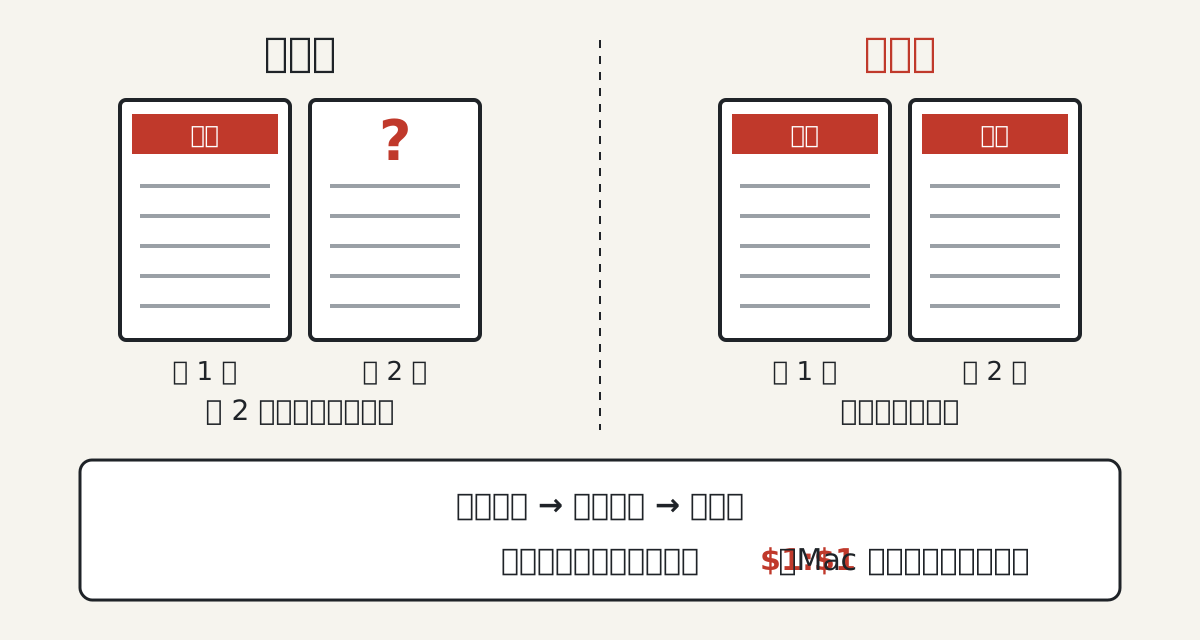
你可能也遇過:第 1 頁看得懂,翻到第 2 頁只剩一堆數字,要一直翻回去對欄位。
這時要設的是「列印標題」。它像每頁都蓋同一個章,Excel 會自動把表頭印在每頁最上面。
- 點一下要列印的工作表。
- 到版面配置索引標籤,在「版面設定」群組按列印標題。
- 在工作表索引標籤的「列印標題」區,於頂端要重複的列輸入 $1:$1(表頭兩列就輸入 $1:$2)。也可以按方塊右邊的按鈕,直接在表格上點選那一列。
- 按確定,再到「檔案 → 列印」看預覽,翻到第 2 頁確認表頭有出現。
Mac 版 Excel 怎麼設定
Mac 版的位置多了一層「版面設定」,但要填的欄位一樣。
- 選取工作表。
- 在版面配置索引標籤選版面設定,再切到工作表索引標籤。
- 在「列印標題」下方點頂端要重複的列,選取表頭那一列。
- 按確定,從「檔案」功能表點列印,在預覽確認每頁都有表頭。
左邊的姓名欄也想每頁都印?
表格很寬、往右分頁時,右邊那頁會看不到是誰的資料。
同一個視窗裡的「左側要重複的欄」輸入 $A:$A,每頁左邊就會重複印 A 欄。上面的表頭和左邊的欄可以同時設定。
印出來常見的錯
下面是設完還是印不對時,最常見的幾種情況。
- 看到:螢幕上表頭一直都在,印出來第 2 頁卻沒有。為什麼:你設的是「凍結窗格」,它只管螢幕捲動,不管列印。怎麼修:另外到「版面配置 → 列印標題」設定頂端要重複的列。
- 看到:「列印標題」按鈕是灰色按不下去。為什麼:可能正在編輯儲存格、選到了同一工作表上的圖表,或電腦沒有安裝印表機。怎麼修:按 Enter 離開編輯、點一下圖表以外的儲存格,或先安裝任一台印表機。
- 看到:「頂端要重複的列」方塊是灰的不能填。為什麼:同時選了好幾張工作表(群組)。怎麼修:點一張沒被選到的工作表,或在工作表索引標籤按右鍵選「取消工作表群組」。
- 看到:在網頁版 Excel 怎麼設都沒效果。為什麼:網頁版目前不能在列印時重複表頭。怎麼修:按「編輯」→「在傳統型應用程式中開啟」,改用電腦版設定再列印。
- 看到:每頁上面都多一大塊標題,內容被擠到下一頁。為什麼:把大標題、日期那幾列也一起設成重複列。怎麼修:只選欄位名稱那一列就好,例如表頭在第 3 列就輸入 $3:$3。
情境建議
名冊、成績單、出貨明細這類很長的表,一定要設列印標題,拿到紙的人才對得上欄位。
表格同時太寬,可以再搭配「縮成一頁寬」,做法請看 Excel 縮成一頁那篇。設定好後另存 PDF,再打開檢查每頁表頭,換電腦列印比較不容易跑掉。
要印很多份發給同事或學生,可以把 PDF 上傳到愛印彩色列印工廠,上傳後先看報價,印好寄到。