Adobe Acrobat Reader 設定
你可能也遇過:一份 40 頁的講義,老師說「自己印」。印 2 合 1 是 20 張,4 合 1 只要 10 張。
Reader 的設定都在列印視窗裡,不用改原檔。
- 打開 PDF,選「列印此檔案」。
- 在「頁面大小調整與處理」區選「多個」。
- 「每張紙列印的頁數」選 2 或 4;也可選「自訂」。
- 頁面順序選「水平」(從左到右、從上到下)最符合閱讀習慣。
- 看右邊的預覽確認,按「列印」。
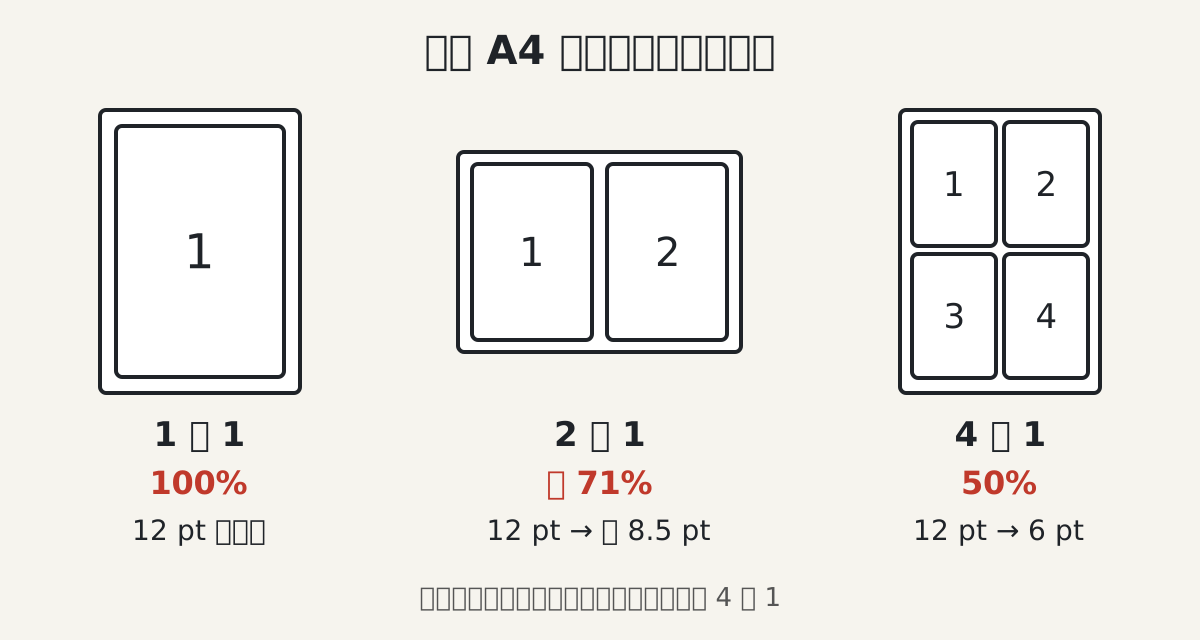
一張紙印 2 頁或 4 頁的設定,加上字會縮多小。
最後更新:2026-11-06|愛印 iPrint 團隊
Acrobat Reader 列印時,「頁面大小調整與處理」選「多個」,「每張紙列印的頁數」選 2 或 4。Mac 預覽程式在「佈局」選「每張頁數」。A4 印 2 合 1 字約縮成 71%,4 合 1 是 50%。
你可能也遇過:一份 40 頁的講義,老師說「自己印」。印 2 合 1 是 20 張,4 合 1 只要 10 張。
Reader 的設定都在列印視窗裡,不用改原檔。
Mac 的選項藏在「佈局」裡,要往下捲才看得到。
縮印就像把報紙對折再對折,內容不變,只是整個變小。A4 是 210×297 公釐,對半切就是一張 A5。
2 合 1 等於把每頁縮成 A5,比例是 210÷297,約 71%。4 合 1 等於縮成 A6,剛好一半,50%。
印表機還會留白邊,實際會再小一點點。
| 原本字級 | A4 印 2 合 1(約 71%) | A4 印 4 合 1(50%) |
|---|---|---|
| 14 pt | 約 9.9 pt | 7 pt |
| 12 pt | 約 8.5 pt | 6 pt |
| 10 pt | 約 7.1 pt | 5 pt |
原本字就小的檔案,例如表格、註腳、法規條文,4 合 1 之後很難讀。
要在紙上寫字的作業單、考卷,縮了就沒地方寫。照片和細線圖也一樣,縮小後細節會糊在一起。
要送審、要蓋章的正式文件,照原尺寸印最保險。
2 合 1 看起來簡單,最常錯在順序和方向。
考前複習講義:2 合 1 剛好,字還看得清楚,紙減半。
投影片講義:直接在 PowerPoint 印「講義」版面,還能留筆記線。
整班要用的講義,可以把 PDF 上傳到愛印彩色列印工廠先看報價,A4、A3 單雙面都能印。
約縮成原本的 71%。12 pt 的字會變成約 8.5 pt。
改 2 合 1,或用 A3 紙印 4 合 1,每頁大小會跟 A4 印 2 合 1 一樣。
2 合 1 只是兩頁並排;小冊子會重排頁碼,讓紙對折後能照順序翻。
在列印視窗往下捲,點「佈局」就會看到「每張頁數」。
列印技巧與功能示範影片發布在 FB 粉絲頁;有問題可以加 LINE 官方帳號問。