印講義或備忘稿
講義像發給全班的講義夾,一頁放好幾張投影片,有的版面還有筆記線。備忘稿像老師手上的教案,上面投影片、下面是講稿。
你可能也遇過:直接按列印,30 張投影片印了 30 張紙。換成講義版面,一頁放好幾張就好。
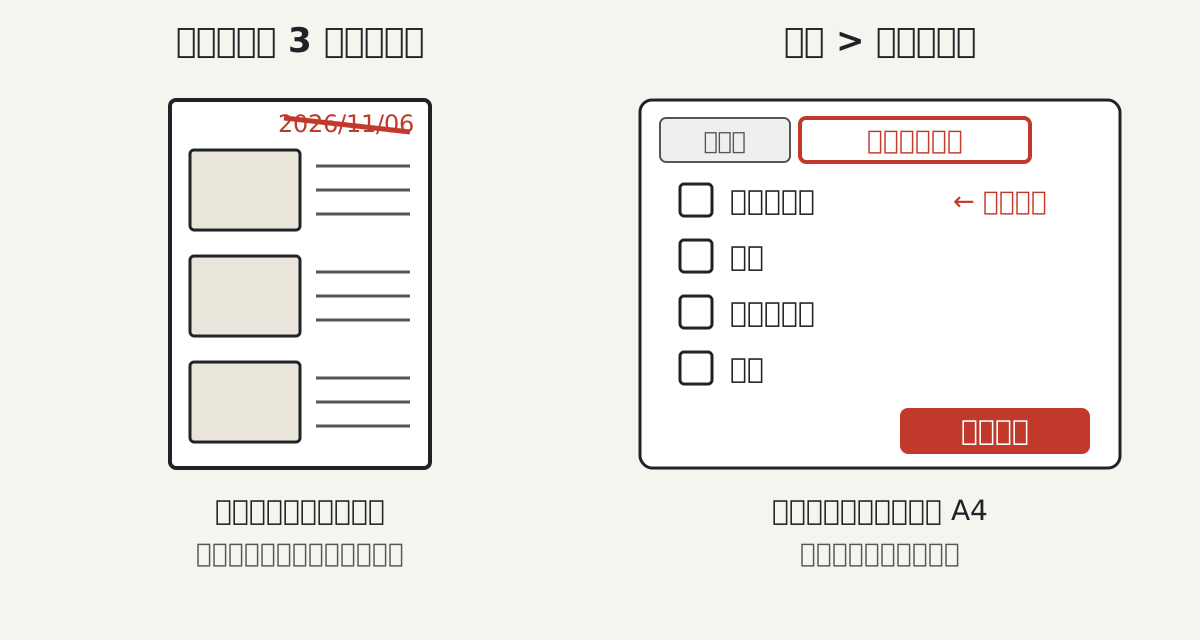
- 在「檔案」索引標籤選「列印」。
- 「印表機」選你要用的印表機。
- 在「設定」的列印版面配置下拉選單,選「講義」裡的每頁張數,或選「備忘稿」。
- 「色彩」選彩色、灰階或純黑白。
- 輸入「份數」,按「列印」。
講義、備忘稿、拿掉日期、印滿版,一次設定好。
最後更新:2026-11-06|愛印 iPrint 團隊
「檔案」>「列印」,在「設定」的列印版面配置選「講義」並選每頁張數,或選「備忘稿」。要拿掉日期,到「插入」>「頁首及頁尾」的「備忘稿和講義」頁籤取消「日期和時間」,按「全部套用」。
講義像發給全班的講義夾,一頁放好幾張投影片,有的版面還有筆記線。備忘稿像老師手上的教案,上面投影片、下面是講稿。
你可能也遇過:直接按列印,30 張投影片印了 30 張紙。換成講義版面,一頁放好幾張就好。
講義和備忘稿的頁首頁尾,跟投影片是分開設定的。投影片上沒日期,講義上照樣可能有。
微軟官方說明:投影片沒有邊界,但印表機的限制會讓投影片周圍出現白邊。所以一般印表機印不到紙的最邊邊。
能做的是讓投影片比例跟紙張一樣,白邊就只剩一圈細邊。寬螢幕 16:9 印在 A4 上,上下會多出一大塊空白,就是比例不同。
列印版面配置下拉選單裡,部分版本有「縮放至紙張大小」可勾選;各版本可能不同,以畫面為準。
下面是印講義最常見的幾種狀況。
上課講義:選旁邊有筆記線的講義版面,學生最好寫。
上台報告:印備忘稿給自己,一頁一張投影片加講稿。
研習、課程要發幾十份:先在 PowerPoint 存成 PDF 確認版面,再上傳到愛印彩色列印工廠看報價。
「插入」>「頁首及頁尾」,切到「備忘稿和講義」,取消「日期和時間」,按「全部套用」。
講義一頁放多張投影片,給聽眾;備忘稿一頁一張投影片加講稿,給講者。
微軟說明印表機限制會讓投影片四周有白邊。把投影片大小改成 A4,可以讓白邊最小。
Microsoft 365 Windows 版在列印版面配置下拉選單的「講義」區,取消「列印投影片號碼」。
列印技巧與功能示範影片發布在 FB 粉絲頁;有問題可以加 LINE 官方帳號問。