Acrobat Reader「海報」設定
做法像拼磁磚:把一張大圖切成好幾塊 A4,每塊邊緣多印一點重疊,貼起來才不會有縫。
Adobe 官方說明寫的是 Acrobat;Reader 的列印視窗也有「海報」。若選項反灰或沒出現,各版本可能不同,以畫面為準。
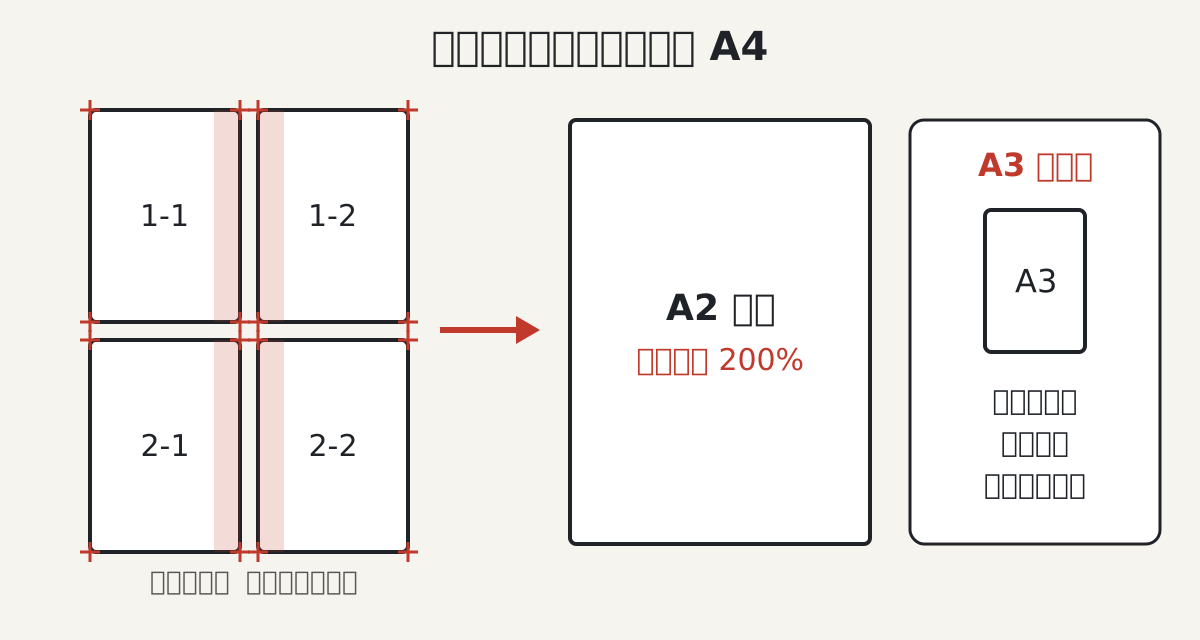
- 打開 PDF,選「列印此檔案」。
- 在「頁面大小調整與處理」選「海報」。
- 「圖塊比例」輸入放大百分比,例如 200%。
- 「重疊」設定每塊和隔壁重疊多少,方便對齊黏貼。
- 勾選「裁切標記」,每張會印出裁切參考線。
- 勾選「標籤」,每張會印檔名和頁碼,拼的時候不會搞混。
- 看預覽確認張數,按「列印」。
比例怎麼抓
A 系列每大一號,面積多一倍,長寬各放大約 1.41 倍。A4 是 210×297 公釐,A3 是 297×420 公釐。
所以 A4 檔案放到 A3 設約 141%,放到 A2 設 200%,放到 A1 設約 283%。
需要幾張紙,跟印表機留白和重疊多少有關,看預覽最準。
拼起來的步驟
先照「標籤」上的頁碼排好,確認上下左右沒有放錯。
沿「裁切標記」裁掉一邊的重疊白邊,疊在隔壁那張上面,對齊圖案後從背面貼膠帶。
一列一列先拼好,再把列跟列接起來,比較不會歪。
什麼時候直接印 A3 比較好
你可能也遇過:拼了好幾張紙,人臉剛好卡在接縫上。成品只要 A3 大小,直接印一張 A3,沒有接縫也不用黏貼。
有細字或人臉剛好跨在接縫上的設計,拼起來很難對齊,也建議改印整張。
要貼在公布欄、活動現場的海報,一張完整的紙看起來最整齊。愛印彩色列印工廠可以印 A3。
印出來常見的錯
第一次印海報,下面這幾種最常見。
- 看到:只印出一張,跟原本一樣大 → 為什麼:選成「大小」,或「圖塊比例」還是 100% → 怎麼修:改選「海報」,把「圖塊比例」調大,看預覽變成多張再印
- 看到:拼起來有白縫、圖案對不上 → 為什麼:沒有設「重疊」,每張邊緣又有印表機留白 → 怎麼修:設「重疊」並勾「裁切標記」,照標記裁一邊再疊貼
- 看到:十幾張紙不知道哪張接哪張 → 為什麼:沒有勾「標籤」 → 怎麼修:重印時勾「標籤」,每張會印檔名和頁碼
- 看到:放大後照片糊糊的 → 為什麼:原圖解析度不夠,放大只是把點變大 → 怎麼修:換原始高解析圖或向量檔再轉 PDF
情境建議
教室布置、科展看板:A2 以上用拼貼,記得勾「標籤」和「裁切標記」。
A3 以內的活動海報、公告:直接印 A3,省下裁切黏貼的時間。