Mac:用「預覽程式」拖縮覽圖
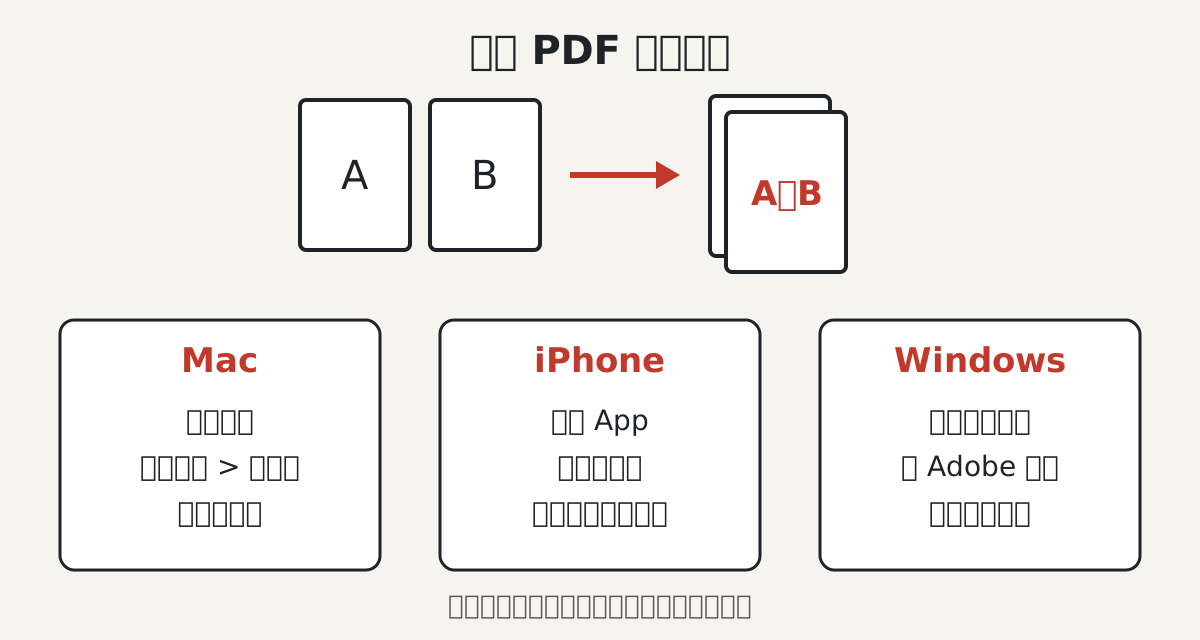
你可能也遇過:老師要「一個檔案」,你手上卻有封面、內文、附錄三份 PDF。Mac 不用裝任何東西,「預覽程式」就能合。
做法像把兩疊紙疊成一疊:把一份的頁面縮圖,拖到另一份的側邊欄裡。
注意:「預覽程式」會自動儲存變更。想保留原檔,先選「檔案」>「複製」做一份副本再合併。
- 打開「預覽程式」,打開要合併的每一份 PDF。
- 在每個視窗選「顯示方式」>「縮覽圖」,讓側邊欄出現頁面縮圖。
- 把要加入的縮覽圖,從一份 PDF 的側邊欄拖到另一份的側邊欄。要選不相鄰的頁面,按住 Command 逐一點。
- 要加入整份 PDF,直接從 Finder 把檔案拖到側邊欄。
- 拖曳縮覽圖調整順序,確認後存檔。
Mac 另一招:Finder「快速動作」>「製作 PDF」
在 Finder 或桌面選取多個檔案,按住 Control 點一下,選「快速動作」>「製作 PDF」。
合併順序跟你選取檔案的順序一樣。新檔名會跟你選的第一個檔案相近。
也可以在 Finder 的「預覽」面板底部按「製作 PDF」。面板沒出現,就選「顯示方式」>「顯示預覽」。
iPhone:「預覽」App「從檔案插入」
iOS 26 起,iPhone 有「預覽」App,可以在 PDF 裡插入另一份 PDF 或影像。
「檔案」App 選取多個檔案後,部分版本的選單有「製作 PDF」;「捷徑」App 也有製作 PDF 的動作。Apple 使用手冊沒有寫這兩種的步驟,各版本可能不同,以畫面為準。
- 打開「預覽」App,打開第一份 PDF。
- 點縮覽圖按鈕顯示頁面縮圖(沒出現就先點一下 PDF)。
- 按住一張縮覽圖,點「從檔案插入」,選第二份 PDF。
- 按住縮覽圖拖到別張的上方或下方,調整順序。
Windows:Adobe 官方線上合併
Windows 沒有內建「合併 PDF」的按鈕。PDF 是 Adobe 發明的格式,Adobe 官網提供免費的線上合併工具,不加浮水印。
Adobe 官方說明:最多合併 100 個檔案,每個檔案最多 500 頁,合併後最多 1,500 頁。
檔案會上傳到 Adobe 的伺服器處理。合約、成績單這類機密資料,建議改用 Mac 或 iPhone 的內建方法。
- 打開 Adobe 官網的「合併 PDF 檔案」頁面。
- 按「選取檔案」,或把檔案拖到放置區。
- 拖曳檔案調整順序,清單最上面的會排在第一頁。
- 按「合併檔案」。
- 下載合併後的檔案。
印出來常見的錯
合併本身不難,麻煩多半在印出來才發現。下面這幾種最常見。
- 看到:頁面順序亂了,附錄跑到封面前面 → 為什麼:Finder「製作 PDF」照選取順序排;線上工具照清單順序排 → 怎麼修:合併後先看縮覽圖,拖曳到正確位置再存檔
- 看到:原本的單份檔案也被改掉了 → 為什麼:Mac「預覽程式」會自動儲存 → 怎麼修:合併前先「檔案」>「複製」做副本;改壞了就用副本重來
- 看到:雙面列印時,第二份的第一頁印在第一份最後一頁的背面 → 為什麼:第一份是奇數頁 → 怎麼修:在第一份最後插入一張空白頁(Mac「編輯」>「插入」>「空白頁」;iPhone 按住縮覽圖點「插入空白頁」)
- 看到:有幾頁印出來特別小或被切掉 → 為什麼:各份 PDF 的頁面大小不同,例如 A4 跟 A3 混在一起 → 怎麼修:列印時選「符合」紙張;細節看「PDF 怎麼印成剛好一頁」
情境建議
交報告、申請資料:先合成一份,檔名寫清楚,對方打開就是完整的順序。
要雙面印的多份講義:每份奇數頁的補一張空白頁,各份開頭才會落在正面。
合併好的講義要印很多份,可以直接上傳到愛印彩色列印工廠,先看報價再決定,A4、A3、單雙面都能選。